みなさんこんにちは!こいぬです!
最近モニターを見ていると、当たり前のように「USB-C対応!」って書いてある製品、増えましたよね~。 でも初心者のころのわたしは、正直「USB-Cって、あのスマホの充電に使うやつでしょ?それがモニターにあると何がうれしいの…?」って感じでした…
ということで今回は、「USB-C給電対応モニターって何が便利なの?」というテーマを、初心者さんにもわかるようにやさしく解説していきます!
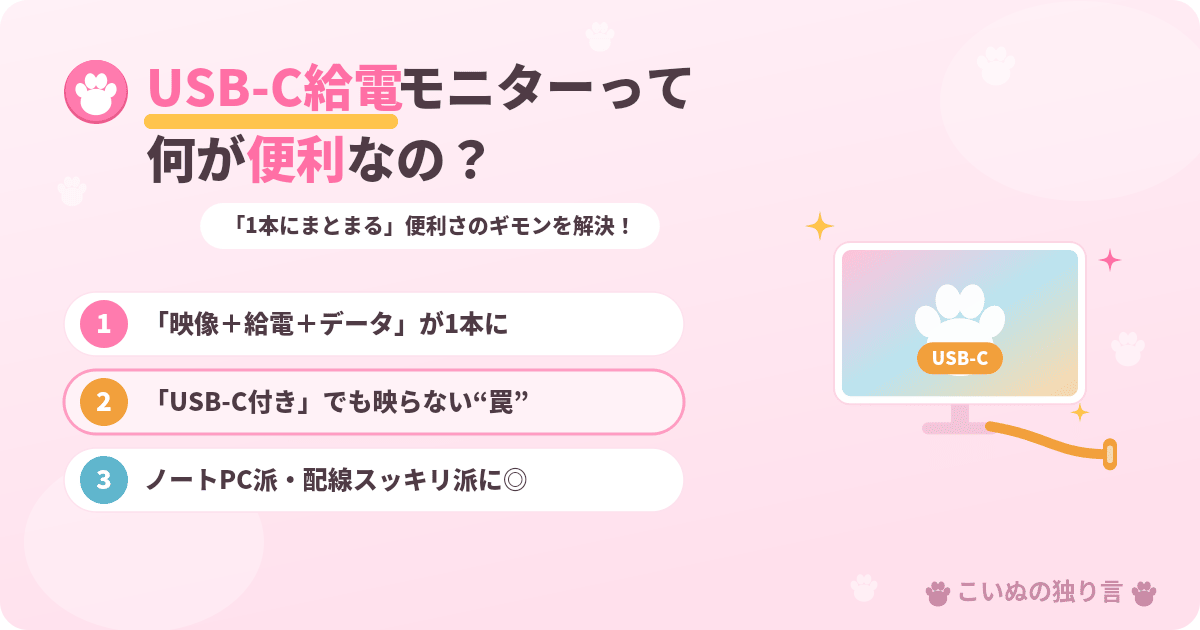
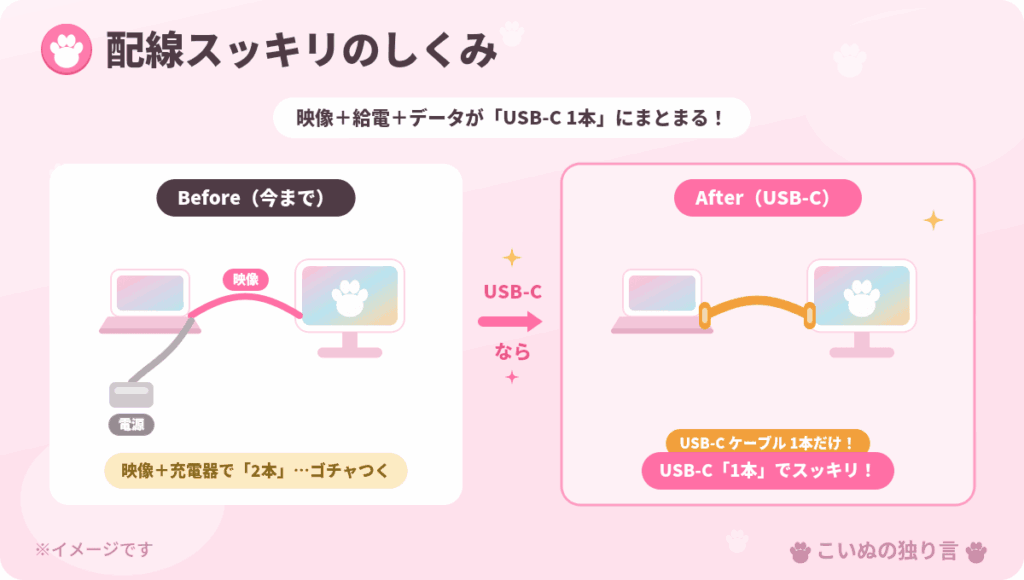
先に結論からいっちゃいますね。 USB-Cモニターの便利さの核心は、ズバリ「ケーブル1本で“映像+給電+データ”をまとめられる」こと! 帰ってきてノートPCに1本挿すだけで、大画面に映って、しかもPCの充電までできちゃう…みたいな世界です。夢がありますね~!!
ただしっ!ここが超大事なんですが、「USB-C付き」って書いてあっても、映像が出なかったり給電できなかったりする“罠”があるんです。ここを知らずに買うと「あれ、映らないんだけど…?」って泣くことになります…
なので今回は、便利なところだけじゃなくて、その「罠」までしっかり解説していきますね!
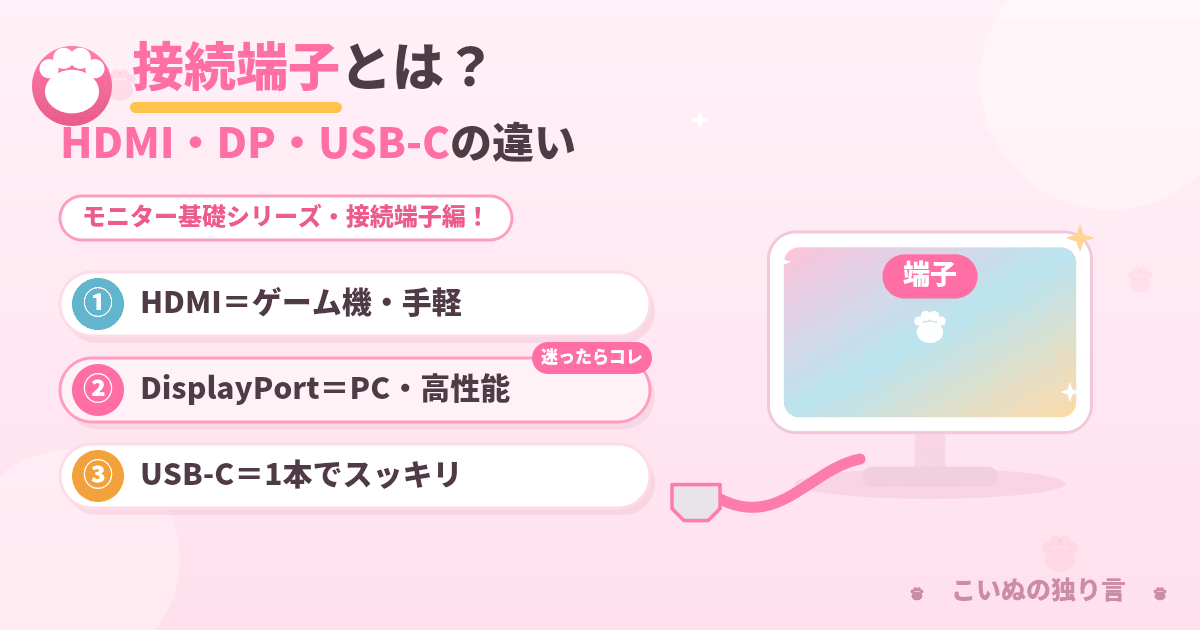
なお、この記事は端子の基礎をまとめた👉 『接続端子とは?HDMI・DisplayPort・USB-Cの違いと選び方』 の“USB-Cのところだけ深掘り”した弟分みたいな記事です。端子ぜんぶをざっくり知りたい方は、先にそっちを読むとより分かりやすいと思います!
USB-C給電対応モニターとは?
まず超重要な前提から。 USB-C(Type-C)っていうのは、あくまで「端子(=差し込み口の形)」の名前なんです。あの、上下どっちでも挿せる小さいやつですね。
で、ここがややこしいポイントなんですが、その「同じ形の端子」の上を通るものが、大きく分けて3種類あります。
- 映像を通す(=「DP Alt Mode」という仕組み)
- 給電(電気)を通す(=「USB PD」という仕組み)
- データを通す(USBメモリとかのデータ転送)
「DP Alt Mode(ディスプレイポート・オルタネートモード)」は、ちょっと難しい名前ですが、USB-Cの中身をこっそりDisplayPort(映像用の端子)の信号に切り替えて、映像を送れるようにする仕組み、くらいに思っておけばOKです!これがあるおかげで、USB-Cケーブル1本で画面が映るんですね。
そして今回の主役「給電(USB PD)対応」というのは、 モニター側からノートPCへ電気を送れるってこと。つまり、モニターが充電器代わりになってくれるんです。すごくないですか!?
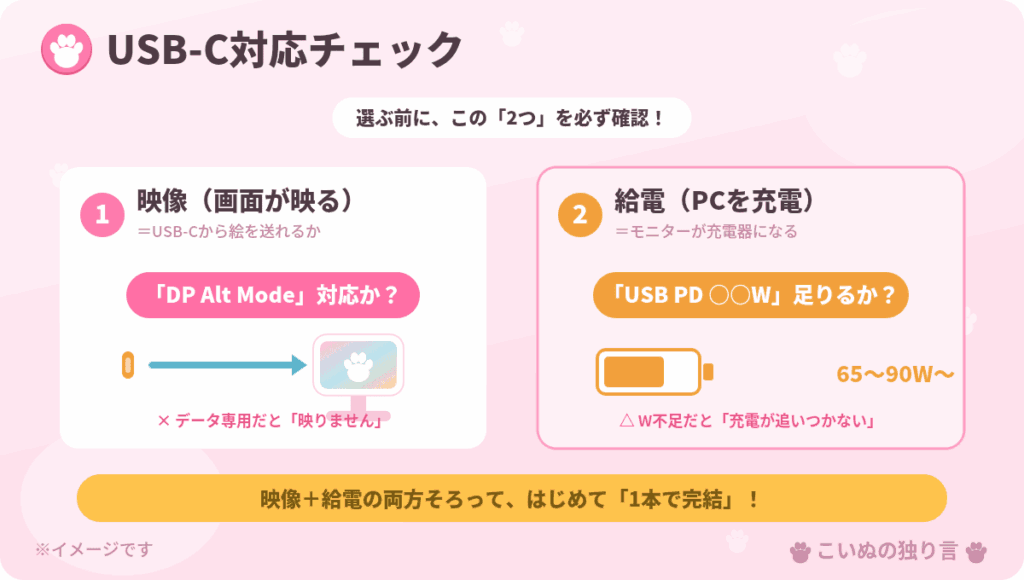
ここでいちばん大事な話。 「映像」と「給電」は、それぞれ別の機能なんです。だから、両方に対応してはじめて「USB-Cケーブル1本挿すだけ」が成立します。片方しか対応してないと、「映るけど充電はできない」とか「充電はできるけど映らない」みたいなことになる…というわけですね。ここ、テストに出ます(出ません)
何が便利なの?(メリット)
じゃあ、映像も給電も両方いけるUSB-Cモニターだと、何がそんなに便利なのか!メリットをまとめていきますね~。
① ケーブル1本でとにかくスッキリ! ふつうノートPCで外部モニターを使うと、「映像ケーブル」+「PCの充電器」で最低2本は挿すことになりますよね。それがUSB-Cなら1本にまとまるんです。机の上がスッキリするの、地味にめちゃくちゃ気持ちいいやつです!
② ノートPCを充電しながら大画面表示できる! これがいちばんの目玉。帰宅→USB-C 1本挿す→大画面に映る&PCも充電される、みたいな運用ができちゃいます。いちいち充電器を出さなくていいの、ラクすぎませんか!?
③ 配線が激減する/モバイルモニターとも相性◎ 配線が減ると掃除もラクだし、見た目もキレイ。持ち運ぶ小型の「モバイルモニター」とも相性がよくて、外出先でもケーブル1本でサッと使えたりします。
④ 製品によってはUSBハブにもなる USB-Cモニターの中には、モニター側にUSBポートがついていて、モニターがUSBハブ(=差込口を増やすやつ)代わりになるものもあります。キーボードやマウスをモニターに挿しておけば、ノートPCとはUSB-C 1本つなぐだけ…なんて使い方も。かしこい~!
配線をスッキリさせたいっていう意味だと、モニターを複数枚使ってる人にもけっこう刺さる話です。このあたりは👉 『PC使うならダブルモニターがおすすめな理由』 でも触れているので、よかったらどうぞ!
注意点・落とし穴(ここが山場です!)
さぁ、いいことばかり言ってきましたが、ここからが本題です。冒頭で言った「罠」の話! ここを知らないと本当に事故るので、しっかりいきますよ~!!
落とし穴①:「USB-C付き」でも“映像が出ない”ことがある さっきも言いましたが、USB-Cは端子の“形”の名前。なので、同じ見た目でも「データ専用(=映像は出ない)」のUSB-Cポートというのが存在します。 PC側でもモニター側でも起こりうる話で、「充電はできるのに画面が真っ暗…」の原因No.1がこれ。防ぐには、製品スペックに「DP Alt Mode対応」「映像出力対応」と書いてあるかを必ずチェックしてください!
落とし穴②:給電のワット数(W)がピンキリ 給電の規格「USB PD」は、一般的なもので最大100W、新しい規格(PD 3.1)だと最大240Wまで対応しています。……が、これはあくまで“規格の上限”のお話。実際のモニターは65W〜90Wくらいの給電が多いです。 ここで大事なのが、自分のノートPCが必要とするW数を満たしているか。非力なモニターだと「充電が追いつかない」「そもそも充電できない」なんてことも。ちなみにMacBook Airあたりだと比較的少なめのWでいけますが、ゲーミングノートみたいな電気食いは高いWが必要になります。買う前に、自分のPCの充電器に書いてあるW数を確認しておくと安心ですよ!
落とし穴③:ケーブルとPC側にも条件がある 意外と見落とすのがココ。
- 映像も高W給電も通せる“フル機能のケーブル”が必要(給電専用・データ専用のケーブルだと映らない/充電できない)
- そもそもPC側のUSB-Cが「映像出力(DP Alt Mode)」に対応しているかも要確認
見た目が同じでも中身が違うのがUSB-Cの怖いところ…!「USB-C対応」の文字だけで判断しないのが鉄則です…
あと、ゲーマーさん向けにひとつ。USB-C接続でも「VRR(ヌルヌル同期させるやつ)」が効くかは端子や対応しだいなので、そこを重視する人は要チェック。VRRの話は👉 『同期技術とは?G-Sync・FreeSyncの違いと必要性』 で詳しく書いているので、気になる方はどうぞ!
どんな人に向いてる?/向いてない?
ここまで読んで「で、結局わたしは買うべきなの…?」ってなりますよね。タイプ別にいきましょう!
◎ 向いてる人
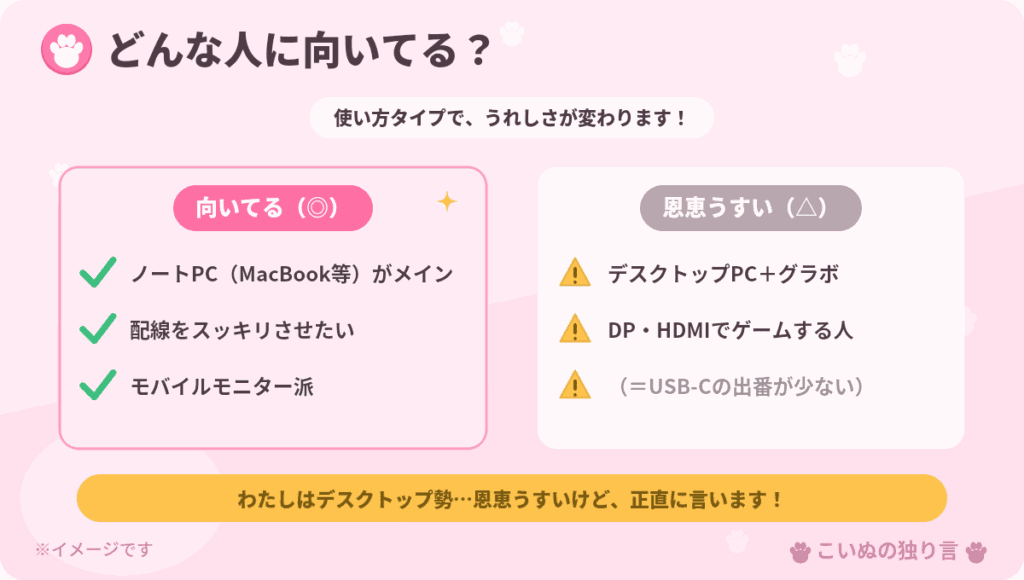
- ノートPC(MacBookなど)がメインの人…帰宅して1本挿すだけ、が最高に活きる!
- とにかく配線をスッキリさせたい人…ケーブル地獄から解放されます
- モバイルモニター派の人…外でも1本でサッと使えて相性◎
△ 正直、恩恵が薄い人
- デスクトップPC+グラフィックボード(RTX4070など)でゲームする人 …こういう環境は基本DPやHDMIでつなぐので、USB-C給電の出番があんまりないんです。
……はい、この「△」、わたしがまさにココです…。次の章でわたしのリアルな話をします!
わたしの場合(語れる範囲だけ正直に)
ここ、めっちゃ正直に書きます。カッコつけません!
まず、わたしの据え置きモニター3枚は、USB-C給電に対応していません。 メインの👉 『Pixio PX248 Wave』、サブの👉 『Pixio PX246 Wave』、3枚目の👉 『Pixio PX275 Wave』、どれもUSB-Cでの映像入力も給電も非対応なんです。ちなみにPX275にはUSBポートはありますが、あれはType-A(四角い昔ながらのやつ)。わたしのグラボ(RTX4070)にもUSB-Cの映像出力はありません。
つまり、わたしの据え置きメイン環境は、USB-C給電の恩恵がまるっとゼロ!!「USB-C便利だよ~」って解説してる本人が一番活かせてないという… でも隠さず正直に書くのがわたしのモットーなので、ここはしっかり言っておきます!
じゃあまったく触ってないのかというと、そうでもなくて。 持ち運べるモバイルモニターは持っていて、これはType-Cでつないで使うことがあります。 ノートPCにサッとつなげるのは、やっぱり手軽でいいな~と感じます。 (※このモバイルモニターの型番やスペックは今回伏せておきますね。ちゃんとレビューできる形でまた別の機会に…!適当な数字は書きたくないので、盛らずにこのくらいのふんわり感でお許しを…)
で、ここは混同しやすいので分けて説明させてください! モバイルモニターのUSB-Cって、多くは「PC側からモニターへ電気を送る(=モニターが電気をもらう側)」なんです。 一方、今回この記事で“便利!”って言ってきた給電は「モニターからノートPCへ電気を送る(=充電器代わり)」で、向きが逆なんですよね。 なので、わたしのモバイルモニター体験は“給電される側”の話であって、“ノートPCを充電してくれる据え置きのUSB-C給電モニター”は、正直まだ持っていません。ここは4Kモニターとか本格HDR機と同じで、「いいな~、いつか欲しいな~」の憧れ枠として、事実ベースで紹介させてもらってる感じです!
結局どう選べばいいの?
長くなったので、選び方をシュッとまとめますね!
USB-C給電がどうしても欲しい人は… 製品スペックで、次の2つが両方書いてあるかを必ず確認してください!
- 映像 →「DP Alt Mode 対応」(これがないと画面が映らない)
- 給電 →「USB PD 〇〇W」(自分のノートPCに足りるWか)
この2点セットが揃っていて、はじめて「1本挿すだけ」が成立します。あとはフル機能のケーブルを使う、PC側の対応も見る、で完璧です!
逆に、わたしみたいにデスクトップPC+グラボでゲームがメインの人は、無理にUSB-CにこだわらなくてOK。基本はDP(DisplayPort)優先でつないで、USB-Cは「あれば便利だな」くらいの気持ちで見ておけば十分だと思います!
どの端子でどうつなぐか、全体をおさらいしたい人は👉 『ゲーミングモニターの選び方』 でチェックすべきポイントをまとめているので、あわせてどうぞ!
まとめ
というわけで、今回は「USB-C給電対応モニターって何が便利なの?」でした!最後にギュッとおさらい!
- USB-Cは「端子の形」の名前。中身は映像・給電・データの3役
- 便利さの核心は「1本で映像+給電+データがまとまる」こと!
- でも「USB-C付き」=映像も給電もOK、とは限らない(データ専用の罠あり)
- 選ぶときは「DP Alt Mode(映像)」+「USB PD 〇W(給電)」の記載を必ず確認!
- デスクトップ+グラボのゲーマーはDP優先でOK、USB-Cは“あれば便利”枠
わたし自身は据え置きだと恩恵ゼロなんですが、ノートPCメインの人や配線スッキリさせたい人には本当に神機能だと思います!これから買う人は、ぜひ「対応してるフリ」の罠に気をつけて選んでみてくださいね~!
端子まわりをもっと知りたくなった人は、👉 『接続端子とは?』 に戻ってもらうと、いっそう理解が深まると思います!
それではまた!
👇 次に読むとおすすめの記事
- 👉 『接続端子とは?HDMI・DisplayPort・USB-Cの違いと選び方』 → 端子ぜんぶをまとめた土台記事。この記事の“親”です!
- 👉 『ゲーミングモニターの選び方』 → 端子も含めて、モニター選びで見るべきポイント総まとめ!
- 👉 『同期技術とは?G-Sync・FreeSyncの違いと必要性』 → USB-CでもVRRは効く?が気になった人へ!
- 👉 『PC使うならダブルモニターがおすすめな理由』 → 配線スッキリ&作業がはかどる複数枚のススメ!

コメント