みなさんこんにちは!こいぬです!🐾
いきなりですが…わたし、ちょっと前まではスマホやノートPCの画面(60Hz)にず~っと見慣れてた人間でして。「モニターなんてどれも一緒でしょ~」くらいに思ってたんですよ()
でも!初めて高リフレッシュレートのゲーミングモニターを使った瞬間、「えっ画面ってこんなにヌルヌル動くの!?!?」って声出ました(笑) もうね、戻れない体になったやつです。
…で、いざ自分でゲーミングモニターを選ぼうとすると、今度は別の壁にぶつかるんですよね。
「リフレッシュレート?応答速度?パネル?解像度?同期技術?……いや、見るとこ多すぎん!?!?」
ってなりませんか???わたしは完全にこれでした(…正直パニックだった)
そこで今回は、初心者さんがゲーミングモニターを選ぶときに「ここだけ押さえればOK!」っていうポイントを、ぜんぶまとめて解説していきます!
この記事はいわば、モニター選びの「地図」みたいなもの。 細かい用語(リフレッシュレートとは?パネルって何?)はそれぞれ専用の記事にお任せして、ここでは「結局どこを見て選べばいいの?」を広~く浅~く、迷子にならないように案内していきますね!
それじゃ、さっそくいってみましょ~!!
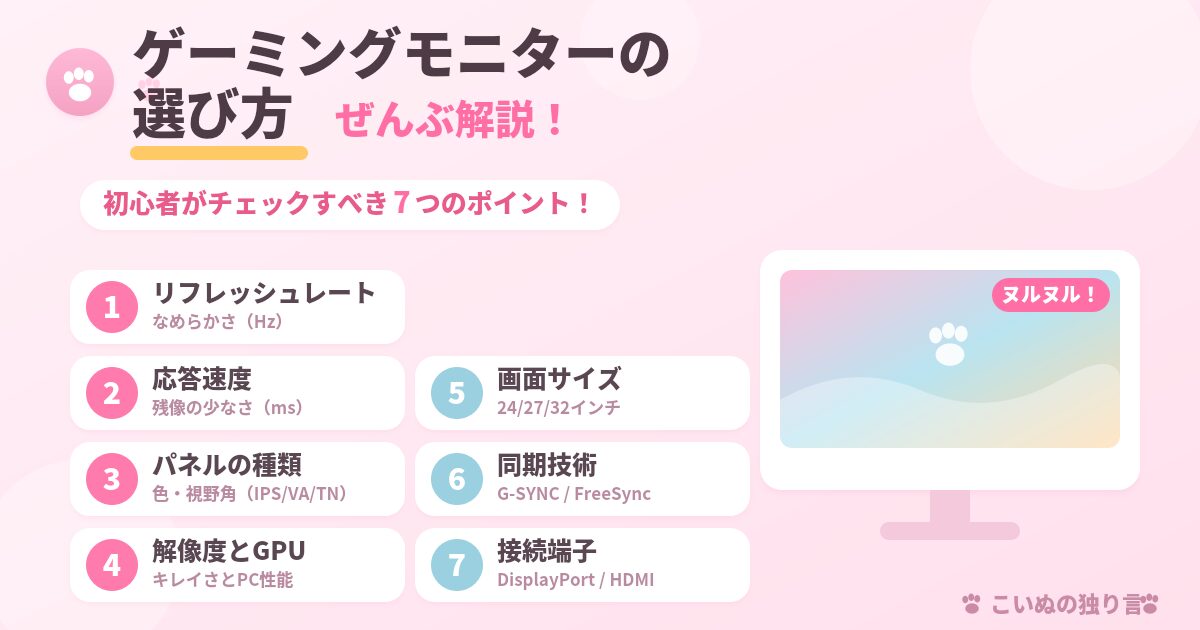
ゲーミングモニター選びでチェックする7つのポイント
最初に「見るべきところ」を一覧でドンと出しちゃいますね! これだけ押さえておけば、商品ページのスペック表を見ても迷子になりません!
- リフレッシュレート…画面のなめらかさ(Hz)
- 応答速度…残像の少なさ(ms)
- パネルの種類…色や視野角(IPS・VA・TN・OLED)
- 解像度とGPUのバランス…キレイさと、それを動かすPC性能
- 画面サイズ…24/27/32インチの目安
- 同期技術…画面のカクつき・ズレを抑える機能(G-SYNC / FreeSync)
- 接続端子…つなぐためのケーブルの種類(DisplayPort / HDMI)
「うわ、7個もあるじゃん…」って思いました??大丈夫です! ひとつずつ「ざっくり何なのか」だけ分かれば十分なので、順番に見ていきましょ~!
① リフレッシュレート(なめらかさ)
まず一番大事なのがコレ! リフレッシュレートは「1秒間に画面が何回書き換わるか」を表す数字で、単位は「Hz(ヘルツ)」です。
数字が大きいほど映像がヌルヌル滑らかになります! 普通のモニターは60Hzが多いんですけど、ゲーミングモニターだと144Hzとか、わたしのモニターみたいに200Hz対応のものもあります。
ゲーミング用途なら、まずは 144Hz以上 を狙っておけばだいたい幸せになれます!(迷ったらここ!)
…ただ、ここで深掘りしすぎると沼なので(笑)、仕組みや「60Hzと比べてどれくらい違うの?」っていう体感の話は、それぞれ専用の記事にまとめてあります! そっちのほうが何倍も詳しいので、気になる人はぜひ!
👉 『リフレッシュレートとは?仕組み・メリット・確認方法を初心者向けにやさしく解説』
👉 『144Hzと60Hzの違いとは?』
② 応答速度(残像の少なさ・ms)
お次は 応答速度! これは「画面の色が切り替わるスピード」のことで、単位は「ms(ミリ秒)」。数字が小さいほど速い=残像が出にくい です!
「残像(ざんぞう)」っていうのは、動きの速い映像で前の絵がうっすら尾を引いて見えちゃう現象のこと。これが少ないほど、サッと動く敵やキャラが見やすくなります!
ゲーミングモニターだと「1ms」とか書いてあることが多くて、このへんなら基本もう十分速いです! FPSみたいな動きの速いゲームをやる人ほど、ここは大事にしたいポイントですね~。
リフレッシュレート(なめらかさ)とごっちゃになりがちなんですけど、
- リフレッシュレート=1秒間に何回書き換わるか(なめらかさ)
- 応答速度=色が切り替わる速さ(残像の少なさ)
…っていう、別々の数字なので覚えておくと◎です!
③ パネルの種類(IPS・VA・TN・OLED)
3つめは パネル! これはざっくり「液晶の表示方式」のことで、種類によって色のキレイさ・視野角(ななめから見たときの見え方)・お値段なんかが変わってきます。
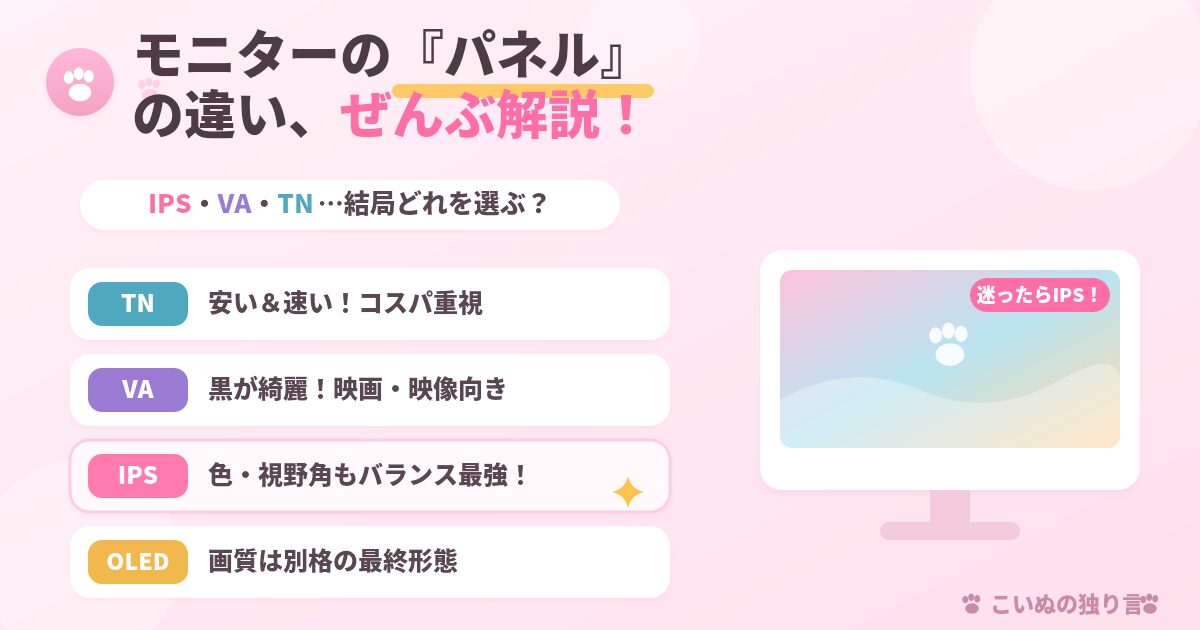
代表的なのはこの4つ!
- IPS…色がキレイで視野角も広い、バランス最強の万能タイプ
- VA…黒の表現が得意で、映画・映像向き
- TN…安くて速いけど、色や視野角はちょっと弱め
- OLED…画質は別格だけどお高め&焼き付き注意の最終形態
「とりあえず迷ったらIPS(特に進化版の『Fast IPS』)にしとけば失敗しにくい!」っていうのがざっくりの結論です! ちなみにわたしのモニターも、まさにこの『Fast IPS』なんですよ~(後でちゃんと出てきます!)
パネルはそれぞれ得意・不得意がハッキリしてて、語り出すと長くなるので…! 「自分の用途にはどれが合うの?」を詳しく知りたい人は、専用の記事でガッツリ解説してます!
👉 『モニターのパネルの違いを初心者向けに解説!IPS・VA・TNはどれを選ぶ?』
④ 解像度とGPUのバランス
4つめは 解像度! これは「画面のキメ細かさ(ドットの多さ)」のことで、数字が大きいほどキレイ=精細になります。代表的なのはこの3つ!
- フルHD(1920×1080)…定番。軽くて扱いやすい!
- WQHD(2560×1440)…フルHDより精細で、ゲームも作業も快適
- 4K(3840×2160)…めちゃくちゃキレイ!でもPCへの負担は大きい
ここで超大事なのが、「解像度が高い=正義」ではない ってこと!
解像度を上げるほど、それを滑らかに動かすために GPU(グラフィックボード) っていうPCのパーツに高い性能が求められます。つまり「キレイな画面」と「それを動かすPCの力」はセットで考えないといけないんです~。
※GPU=映像の処理を担当するパーツ。ゲームのキレイさや滑らかさに直結します!
ここはわたしの実体験なんですけど、わたしのPCは『NVIDIA GeForce RTX 4070』っていうGPUを積んでて、モニターはフルHD(1920×1080)で運用してます。 この組み合わせだと、フルHDをしっかり高フレームレートで動かせて超快適!(欲張って4Kにしてたら、たぶんもっとGPUに頑張ってもらう必要があったはず…)
なので初心者さんは、「まずはフルHD+ほどよいGPU」から始めるのが、コスパ的にもめちゃくちゃおすすめ です! そこから物足りなくなったらWQHDや4Kを検討する、で全然OK~!
⑤ 画面サイズ(24/27/32インチの目安)
5つめは 画面サイズ! これは好みもあるんですけど、ざっくりの目安を出しておきますね!
- 24インチ前後…机に置きやすく、視線移動も少ない。FPSなど競技ゲーム勢に人気!
- 27インチ前後…ゲームも作業もバランス良し。一番オールラウンドなサイズ!
- 32インチ以上…迫力たっぷり!映像や没入感を重視する人向け
「大きいほどいい!」って思いがちなんですけど、実は 大きすぎると視線をたくさん動かすことになって、FPSだと逆に見づらい こともあるんです(…意外とここ知られてない)
あと、机の奥行きとのバランスも大事! 画面と目が近すぎると首が疲れちゃうので、設置する場所のスペースも考えて選ぶといいですよ~。ちなみにわたしは24インチ前後を愛用してます!
⑥ 同期技術(G-SYNC / FreeSync)
6つめは 同期技術! ……「いきなり難しそうな単語きたな」って思いました??大丈夫、ざっくりでOKです(笑)
これは 画面のカクつきや「ティアリング」を抑えてくれる機能 のこと。
※ティアリング…画面の上と下で映像がズレて、横一文字に裂けたように見えちゃう現象。映像とモニターのタイミングがズレると起きます。
この同期技術には、主に2つの種類があります!
- G-SYNC…NVIDIA(ジーフォース系のGPU)が中心の規格
- FreeSync…AMD系が中心で、対応モニターが多くてお手頃なものが多い
ざっくり「自分のGPUと相性のいい同期技術に対応してると、より滑らかで快適!」くらいの理解でOKです! 最近のゲーミングモニターは何かしら対応してることが多いので、神経質になりすぎなくて大丈夫ですよ~。(ちなみにわたしのモニターは『FreeSync』対応です!)
⑦ 接続端子(DisplayPort / HDMI)
最後の7つめは 接続端子! これは「PCとモニターをつなぐケーブルの差し込み口」のこと。地味だけど、ここを間違えると せっかくの高リフレッシュレートが出せない ことがあるので超重要です!!!
主に使うのはこの2つ!
- DisplayPort(ディスプレイポート)…高リフレッシュレートを安定して出すならコレが確実!
- HDMI…テレビやゲーム機でもおなじみ。ただし古い規格だと高Hzが出ないことも
ポイントはシンプルで、「144Hzとか200Hzをしっかり出したいなら、基本DisplayPortでつなぐ」 って覚えておけばOK! わたしも200Hz運用はDisplayPort接続でやってます~。
「モニター買ったのに144Hz出ない…!」っていうトラブル、けっこうケーブルが原因だったりするので、ここは最初にチェックしておくと安心です!
【用途別】タイプ別おすすめの選び方
ここまで7つのポイントを見てきましたが…「で、結局わたしはどう選べばいいの!?」ってなりますよね!?(わかる) なので、よくある3タイプ別に「ここを優先!」っていう早見表を作ってみました~!
| タイプ | 特に重視するポイント | ざっくりおすすめ |
|---|---|---|
| FPS・対戦ゲームをガチでやる人 | リフレッシュレート(高め)/応答速度(速め) | 144Hz以上+1ms+24インチ前後 |
| 映画・動画をじっくり楽しみたい人 | パネル(VA)/解像度(高め) | VA or IPS+WQHD以上+27インチ以上 |
| ゲームも作業も両方やる普段使い派 | バランス重視(パネルはIPS) | IPS+144Hz+27インチが万能! |
ざっくり言うと、「動きの速さ重視ならHzと応答速度」「キレイさ・没入感重視ならパネルと解像度」 っていうのが選び方の軸! 自分が一番やりたいことに合わせて、優先順位をつけてみてくださいね~!
わたしの実機構成(PX248 Wave+RTX 4070)
さて、ここまで「選び方」を語ってきたので…最後に、実際わたしがどんな構成で使ってるかを紹介させてください!(…説得力、大事だからね)
わたしのメインモニターは『Pixio PX248 Wave』! ざっくりスペックはこんな感じです↓
- パネル:Fast IPS(色も速さも両取り!)
- 解像度:フルHD(1920×1080)
- リフレッシュレート:最大200Hz(今まさに200Hzで運用中!)
- 応答速度:1ms
そしてPC側のGPUが『NVIDIA GeForce RTX 4070』。 この「フルHD+RTX 4070」の組み合わせがマジで相性よくて、144Hzを超える高リフレッシュレート(200Hz)もしっかり活かせて、毎日ヌルヌル快適です~!!!
冒頭でも言いましたが、わたし、それまでスマホやノートPCの60Hzにしか見慣れてなかったんですよ。 だから初めてこのモニターを使ったときの「画面ってこんなに動くの!?」っていう感動は、今でも忘れられません(笑)
今回紹介した7つのポイント(リフレッシュレート・応答速度・パネル・解像度・サイズ・同期技術・端子)を、ぜんぶ実際に体感した上で「これは良かった!」って思える1台なので…! 「実際に使ってどうだったの?」「良かった点も気になった点も全部知りたい!」って人は、こっちのレビュー記事で正直に全部書いてます!
まとめ|優先順位の付け方
というわけで、今回は「ゲーミングモニターの選び方」を、7つのポイントに分けてお届けしました! 最後に、選ぶときの優先順位の付け方をギュッとまとめておきますね~!
- まずは「自分が一番やりたいこと」を決める(FPS?映像?普段使い?)
- そこから重視するポイントを絞る(速さ重視ならHz・応答速度/キレイさ重視ならパネル・解像度)
- サイズと予算で最終調整(24〜27インチ+出せる金額で候補をしぼる)
- 最後に端子(DisplayPort)と同期技術をチェックして、買って後悔しないようにする!
ぜんぶ完璧に揃えようとすると沼にハマっちゃうので(笑)、「自分にとって何が一番大事か」をハッキリさせるのが、失敗しない一番のコツ です! この記事が、みなさんのモニター選びの「地図」になってたらうれしいです~!!!
👇 次に読むとおすすめの記事
- 👉 『リフレッシュレートとは?仕組み・メリット・確認方法を初心者向けにやさしく解説』 → 「なめらかさ」の正体をやさしく解説!まず全体像をつかみたい人はここから!
- 👉 『144Hzと60Hzの違いとは?』 → 「で、実際どれくらい違うの!?」が気になる人へ。比較GIFつきで体感差をガチ解説!
- 👉 『モニターのパネルの違いを初心者向けに解説!IPS・VA・TNはどれを選ぶ?』 → IPS・VA・TN・OLED、結局どれ選べばいいの?を用途別にバッチリ紹介!
- 👉 『Pixio PX248 Wave レビュー』 → わたしが実際に毎日使ってるモニターの正直レビュー!迷ったらまずこれを見てほしい!
それではまた!
コメント