みなさんこんにちは!こいぬです!
ゲーミングモニターを調べていると、スペック表のところに『G-Sync』とか『FreeSync』とか、なんだか強そうな名前が出てきませんか?
「Hz(リフレッシュレート)は聞いたことあるけど、同期技術ってなに?」「G-SyncとFreeSyncって結局どっちがいいの?」「わたしNVIDIAのグラボなんだけど、FreeSyncのモニターって使えないの?」「ていうか、そもそも同期技術って必要なの?」
……はい、わたしも最初は全部「???」でした(笑)
でも安心してください!この記事を読めば、この4つの疑問がぜんぶスッキリ解決します~!
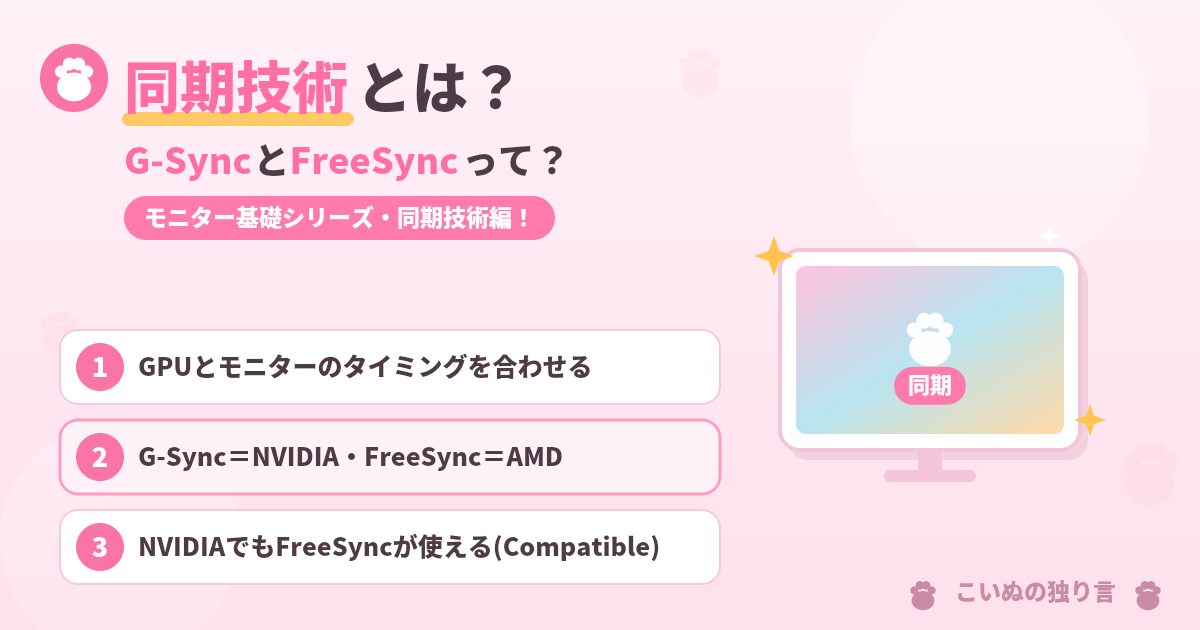
先に結論を3つだけ言っておきますね。
- 同期技術=「GPU(グラボ)」と「モニター」のタイミングのズレをなくす技術。あると画面のカクつき・ズレが減って快適になる!
- G-Sync=NVIDIA製/FreeSync=AMD製。でも今は、NVIDIAのグラボでもFreeSyncモニターが「G-Sync Compatible」として使えることが多いので、身構えて高いモデルを選ばなくても大丈夫!
- 必要かどうかは用途次第。動きの速いゲームをやるなら効果を感じやすいけど、映像視聴や作業メインなら「必須!」ってほどでもないです。
それでは、順番にやさしく見ていきましょ~!
1. 同期技術とは何か?
まず「同期技術」ってなんなの?ってところからです。
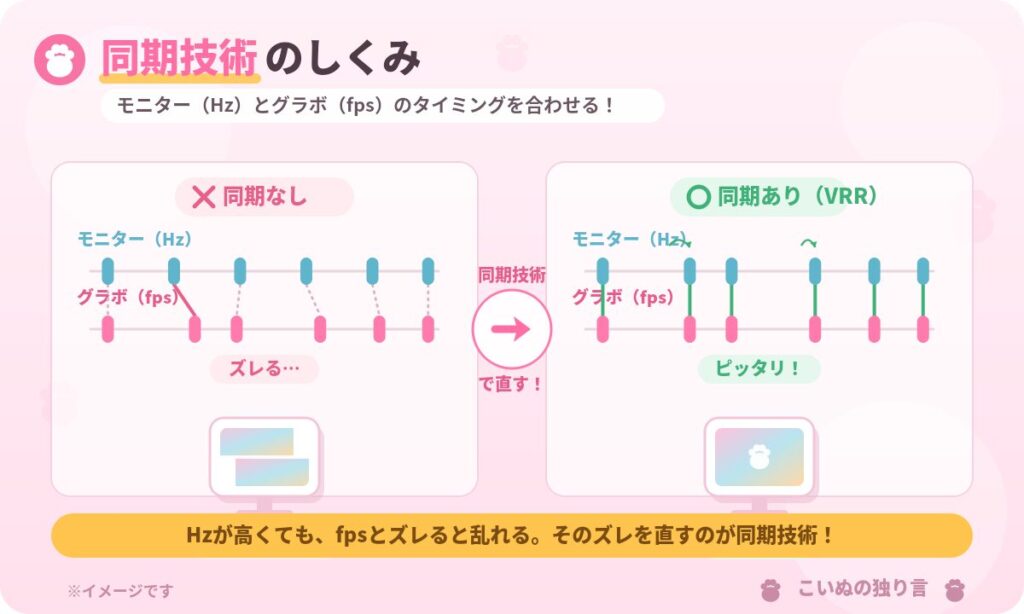
モニターには『リフレッシュレート(Hz)』という「1秒間に画面を何回描き替えるか」の回数がありますよね。60Hzなら1秒間に60回、200Hzなら200回です。
一方で、ゲームを動かしているグラボ(GPU)のほうにも『フレームレート(fps)』という「1秒間に何枚の絵を作れるか」の数字があります。
問題は、このHzとfpsが、いつもピッタリ揃っているわけじゃないってことなんです…
たとえばモニターは「今から60回描き替えるよ~」って一定のペースで動いているのに、グラボのほうは重い場面だと45枚しか作れなかったり、軽い場面だと120枚も作れちゃったりする。このタイミングがズレると、画面が乱れちゃうんですね。
そのズレを直して、「モニターの描き替えるタイミングを、グラボが絵を作るペースに合わせてあげる」のが同期技術です。専門用語だと『VRR(Variable Refresh Rate=可変リフレッシュレート)』と呼びます。「Hzを固定じゃなくて、その場に合わせて変えられるようにする」ってイメージですね!
ここでちょっとだけ整理させてください。似た用語とゴッチャになりやすいので…!
- リフレッシュレート(Hz)=画面を描き替える「回数」=なめらかさ
- 応答速度=1回の描き替えの「速さ」=残像・ブレの少なさ
- 同期技術(VRR)=グラボとモニターの描き替える「タイミング」を合わせる ←今回のテーマ!
つまり、この3つはぜんぶ別モノなんです。「回数」でも「速さ」でもなく、「タイミング合わせ」が同期技術。Hzそのものについては👉『リフレッシュレートとは?』、応答速度については👉『応答速度とは?GtoG・MPRTの違い』でくわしく書いているので、あわせて読むと基礎がバッチリ固まります~!
大事なのは、「Hzが高くても、グラボのfpsとズレると画面は乱れる。そのズレを直してくれるのが同期技術」ってことです。ここ、テストに出ます(出ません)。
2. ティアリングとスタッタリングとは?
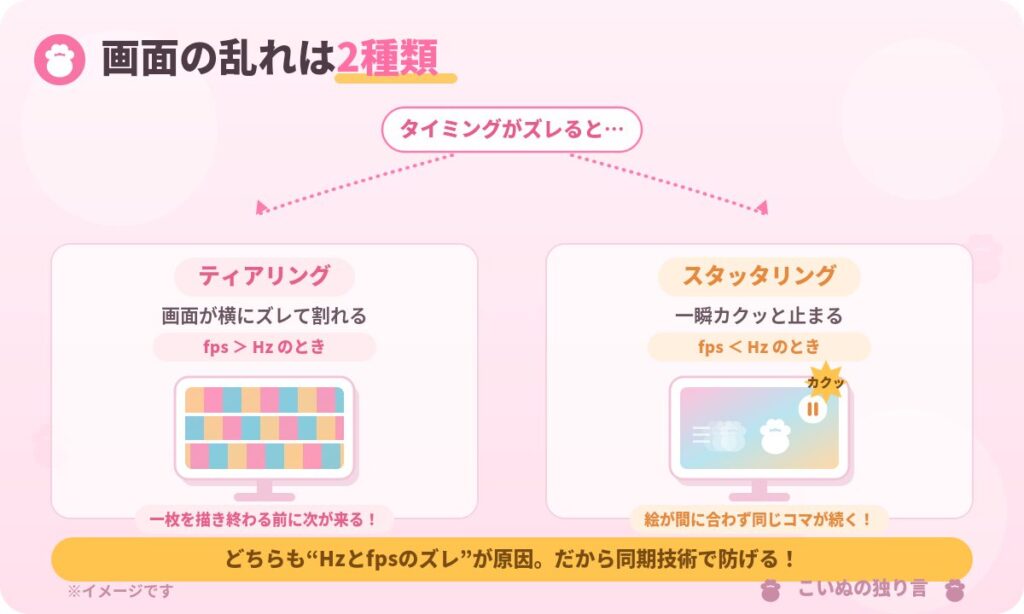
「ズレると乱れるって、具体的にどう乱れるの?」って気になりますよね。乱れ方には大きく2種類あります。
ティアリング(画面が横にズレて割れる)
『ティアリング』は、画面が横一線でパックリとズレて表示されちゃう現象です。英語の「tear(引き裂く)」が語源で、名前のとおり画面が引き裂かれたみたいに見えます…
これは主に、グラボのfpsがモニターのHzを上回ったとき(fps>Hz)に起きやすいです。モニターが1枚を描き終わる前に、グラボが次の絵を送っちゃうので、上と下で違うコマが表示されて「ズレ」が見えちゃうんですね。カメラをブンッと横に振ったときなんかに目立ちます。
スタッタリング(一瞬止まってカクつく)
『スタッタリング』は、映像が一瞬「カクッ」と引っかかる現象です。こっちは逆に、グラボのfpsがモニターのHzに届かないとき(fps<Hz)に起きやすいです。絵が間に合わなくて、同じコマがちょっと長く表示されちゃう感じですね。
昔はV-Syncで対処していた…けど
じつは昔から、ティアリング対策として『V-Sync(垂直同期)』という機能はありました。ただこれ、「グラボをモニターの描き替えに合わせて待たせる」というやり方なので、待たせる分だけ入力の遅れ(入力遅延)が増えちゃうという弱点があったんです。せっかくのゲームで操作がモッサリするのはイヤですよね…。
そこで登場したのが、待たせるんじゃなくて「モニターのほうを合わせにいく」G-SyncやFreeSyncというわけです!これなら入力遅延をほとんど増やさずに、ティアリングもスタッタリングも抑えられる!かしこい~!
3. G-Sync(NVIDIA)とは?
ではいよいよ、2大同期技術の紹介です。まずは『G-Sync(ジーシンク)』から。
G-Syncは、グラボメーカーの『NVIDIA(エヌビディア)』が開発した同期技術です。GeForce(ジーフォース)シリーズのグラボでおなじみのメーカーさんですね。
G-Syncの一番の特徴は、モニターの中に専用のチップ(G-Syncモジュール)を積んでいること。この専用チップがグラボと直接やりとりして、タイミングをかなり精密に合わせてくれます。対応するfpsの範囲(レンジ)が広かったり、fpsがガクッと落ちたときの安定感が高かったり…というのが強みです。
ただし、専用チップを積んでいるぶんモニターのお値段が高くなりがちで、しかも基本はNVIDIAのグラボが必要という縛りもあります。
G-Syncには、いくつか種類(グレード)があるので、名前だけ知っておくと安心です。
- G-Sync……専用モジュール搭載の基本グレード
- G-Sync Ultimate……HDR(明暗+色の豊かさ)にもしっかり対応した上位グレード。映像の美しさまでこだわる最上位クラスです。HDRってなに?って方は👉『HDRとは?モニターの「HDR対応」って意味あるの?』もどうぞ!
- G-Sync Compatible……専用モジュールは積んでいないけど、NVIDIAが「これはちゃんと動くよ」と認定したモデル。これがめちゃくちゃ大事なので、あとで6章でくわしくやります!
4. FreeSync(AMD)とは?
お次は『FreeSync(フリーシンク)』です。
FreeSyncは、これまたグラボメーカーの『AMD(エーエムディー)』が開発した同期技術です。Radeon(レディオン)シリーズのグラボでおなじみですね。
FreeSyncの一番の特徴は、『VESA Adaptive-Sync(アダプティブシンク)』という業界共通の規格をベースにした、オープンな技術だということ。「VESA」というのはモニター業界の標準を決めている団体で、Adaptive-Syncはそこが定めた同期の仕組みです。
オープン規格って何がいいの?というと、モニターメーカーがライセンス料(使用料)を払わなくていいんです。だから採用のハードルが低くて、安いモデルにもどんどん載せられる→普及しているというわけ。さらに、G-Syncと違ってHDMI接続でも使えることが多いのもポイントです(ここ、あとで重要になります…!)。
FreeSyncにも、グレードが3段階あります。
- FreeSync……基本グレード
- FreeSync Premium……120Hz以上(フルHD時)などの条件を満たした上位グレード。『LFC』という機能に対応しています。LFC(Low Framerate Compensation)は、fpsが対応範囲の下限を割り込んでも、フレームを複製してカクつきを抑えてくれる仕組みです。fpsが落ちたときに強い!
- FreeSync Premium Pro……上のPremiumに、HDR対応まで加わった最上位グレードです
「Premium」がつくと、fpsが落ちたときの安定感が上がる、と覚えておけばOKです~!
5. G-SyncとFreeSyncの違いは?
さて、山場のひとつめ!「で、結局どう違うの?どっちがいいの?」ってところを、フラットに整理していきます。
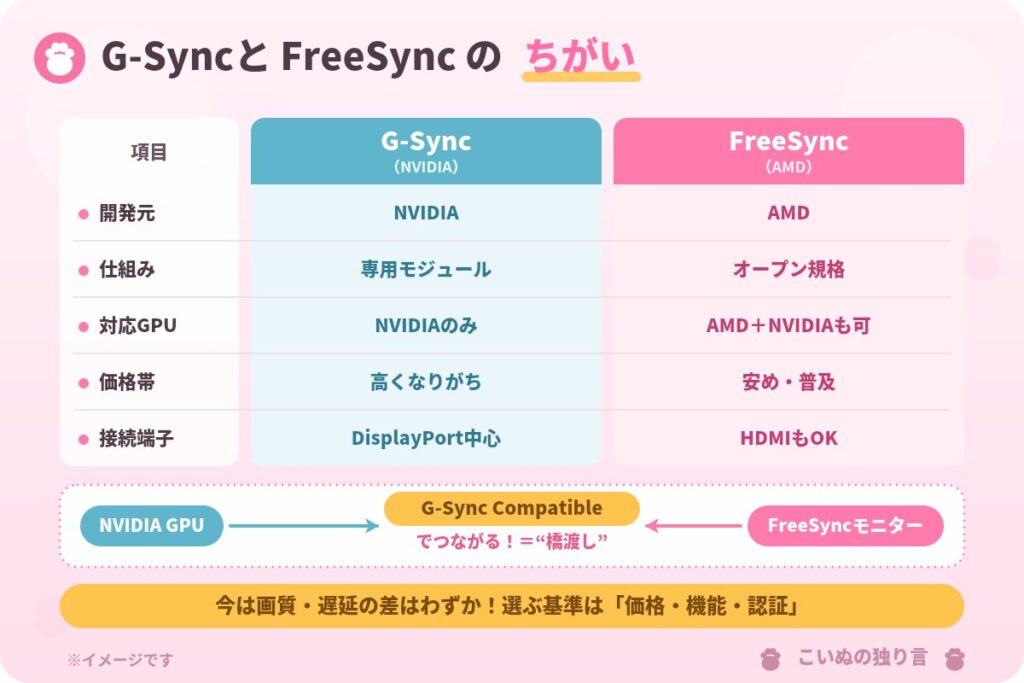
だいたいこんな感じで違います。
昔は、「G-Syncのほうが専用チップがある分だけ性能が上」と言われていました。これは事実で、かつては差が大きかったんです。
でも、ここが大事なんですが、2025年時点では、画質や入力遅延の差はかなり小さくなってきています。実際、同期をオンにしたときの入力遅延の差は、テストでもごくわずか(数ミリ秒レベル)で、体感しづらい範囲だと言われています。上位グレードのFreeSyncも増えてきて、差が縮まっているんですね。
なので今は、「G-Syncだから絶対いい!」というより、選ぶ基準は「価格」「追加機能」「認証(対応表記)」というのが実情です。むやみに高いG-Syncモジュール搭載機を狙わなくても、じゅうぶん快適に使えます~!
※ちなみに、「対戦でモニターを選ぶときって、ほかに何を見ればいいの?」という全体像は👉『ゲーミングモニターの選び方』にまとめてあるので、そちらもハブ的に使ってくださいね!
6. G-Sync Compatible=NVIDIAのグラボでFreeSyncが使える!
はい、今回いちばん伝えたいところです!(ドンッ)
「わたしNVIDIAのグラボなんだけど、FreeSyncのモニターって使えないんじゃ…?」って心配していた方、朗報です。
FreeSync対応モニターの一部は、NVIDIAから「G-Sync Compatible」の認定を受けていて、NVIDIAのグラボでもちゃんとVRR(同期)が使えます!
仕組みとしては、FreeSyncもG-Sync Compatibleも、根っこは同じ『Adaptive-Sync』という共通の仕組み。だからNVIDIAが「このFreeSyncモニター、うちのグラボでもちゃんと動くね」とテストして認めたら、「G-Sync Compatible」を名乗れる、という感じなんです。今のゲーミングモニターは、この「FreeSync+G-Sync Compatible」の両対応がむしろ主流になってきています。
しかも、「G-Sync Compatible」の表記が付いていないFreeSyncモニターでも、実際つないでみたら使えるケースはけっこう多いです(完璧な動作が保証されるわけではないですが…)。なので、NVIDIAユーザーだからってFreeSyncモニターを避ける必要は、もうほとんどないんですね。
かく言うわたしも、グラボは『NVIDIA GeForce RTX 4070』を使っていて、モニターは3枚ともFreeSync系のPixio。つまり「NVIDIAグラボ+FreeSyncモニター」の組み合わせなんですが、ちゃんと同期をオンにして使えています(…わたしの実機の話は9章でくわしく!)
ただ、ひとつだけ注意点があって、NVIDIAのグラボでFreeSyncモニターのVRRを使うときは、基本『DisplayPort(ディスプレイポート)』での接続が推奨なんです。HDMI接続だと不安定だったり、そもそも項目が出てこなかったりすることがあります。ここ、あとの実機章でわたしが身をもって体験しているので、しっかりお伝えしますね…
7. 同期技術の設定のしかた・注意(かるく)
「じゃあ実際どう設定すればいいの?」というのを、ざっくりだけ。むずかしくないので安心してください!
流れとしては、こんな感じです。
- グラボのドライバを最新に更新する(これ地味に大事!)
- グラボ側の設定でVRRをオンにする……NVIDIAなら『NVIDIAコントロールパネル』、AMDなら『AMD Software』から
- モニター側でも有効化する……モニターのボタンで開く設定画面(OSD=On Screen Display)で、「FreeSync」や「Adaptive Sync」をオンにする
両方オンにして、はじめて効く、というのがポイントです。片方だけだと動かないことがあるので気をつけて!
あと、V-Syncは基本オフにして、ティアリング対策はVRRに一本化するのがおすすめです。両方オンにすると遅延が増えることがあるので…。
注意点としては、対応する範囲外のfps(たとえばそのモニターの上限Hzを大きく超えたとき)では、同期が効かないことがあるくらい。まぁここは深追いすると沼なので、「範囲外だと効かないこともあるんだな~」くらいでOKです(笑)
8. そもそも同期技術って必要?
ここまで読んで、「便利そうなのはわかったけど、わたしに必要なの?」って思いますよね。用途別に、フラットに整理してみます!
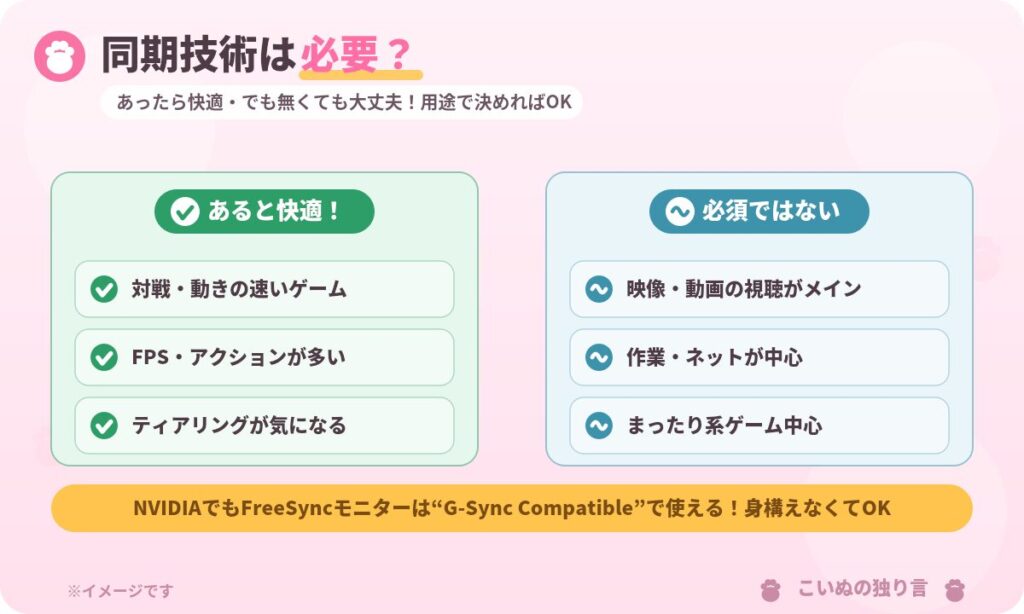
あると快適な人
- 対戦ゲーム・動きの速いゲームをやる人……カメラをブンブン振るFPSやアクションゲームは、ティアリングが目立ちやすいので、同期があると画面がスッキリして快適です
- fpsが上下しやすい重ためのゲームをやる人……fpsが変動してもカクつきを抑えてくれるので、恩恵を感じやすいです
必須ってほどではない人
- 映像視聴・動画メインの人……YouTubeやアニメみたいな決まったフレームレートの映像は、そもそもズレが起きにくいので、そこまで気にしなくてOK
- 作業・ネットサーフィンメインの人……こちらもティアリングはほぼ気にならないです
正直な持論を言うと、「あったら快適だけど、なくても致命的に困るものではない」というのがわたしの感覚です… ただ、今のモニターはFreeSync対応がほぼ標準になっているので、「わざわざ避ける理由もない」というのが実際のところ。選ぶときは、同期対応かどうかより、Hzやパネル、サイズといった基礎スペックを優先して選んで、同期は“ついてたらオンにする”くらいの気持ちでいいと思います!
そして何度も言いますが、NVIDIAのグラボでもFreeSyncモニターは「G-Sync Compatible」として使えるので、そこで身構えなくて大丈夫です~!
9. わたしの実機の場合(RTX4070+Pixio3枚)
最後に、わたしの実際の環境でどうなっているかをお話しします。ここが実体験のキモです!
わたしのグラボは『NVIDIA GeForce RTX 4070』。モニターは白いPixioを3枚(トリプル)で使っていて、3枚とも同期技術に対応しています。ただ、接続端子の違いで“効き方”がけっこう変わったので、そこが正直におもしろかったところ!
メイン:Pixio PX248 Wave(23.8型・FHD・200Hz)
メインは200HzのゲーミングモニターPX248 Wave。『Adaptive Sync(AMD FreeSync Premium)』に対応していて、DisplayPortでPCとつないでいます。この組み合わせなら、NVIDIAのRTX4070でもVRRがしっかりオンにできて、いちばん恩恵を感じやすい環境になっています。メインだけあって、ここは文句なしです!(このモニターレビューは👉『Pixio PX248 Wave レビュー』にまとめてます)
3枚目:Pixio PX275 Wave(27型・WQHD・100Hz)
3枚目は大画面のPX275 Wave。こちらは公式スペックにハッキリ『FreeSync/G-SYNC Compatible対応』と明記されている一台です。PCとはDisplayPortでつないでいるので、ここもNVIDIA環境でVRRが使える側。原神やSwitch2を映すのに使っていて、大きい画面でぬるっと動くのは気持ちいいです~!(このモニターのレビューは👉『Pixio PX275 Wave レビュー』にまとめてます)
サブ:Pixio PX246 Wave(23.8型・FHD・120Hz)
そして正直な話をひとつ。サブのPX246 Waveは、『Adaptive Sync(AMD FreeSync)』には対応しているんですが、端子がHDMIだけ(DisplayPort非搭載)なんです。
6章でチラッと言ったとおり、NVIDIAのグラボでVRRを使うには基本DisplayPort接続が推奨。だからHDMIでつないでいるわたしのサブは、NVIDIA環境だとVRRが基本効かない側になります…
でもですね、わたしはこれ、まったく困っていません(笑)。というのも、サブは基本Discord(ディスコード)を出しっぱなしにしたり、攻略動画やYouTube・アニメを流したりするのがメインの使い方で、動きの速いゲームをここで対戦するわけじゃないから。決まったフレームレートの映像がほとんどなので、そもそも同期の出番があまりないんですよね。
これ、応答速度やサブモニターの記事でも書いた「サブは神経質にならなくていい」という考え方と一緒です。サブに求めるのは“完璧なスペック”じゃなくて、“メインとちゃんと揃うこと”。同期がバリバリ効くかどうかより、白でそろった見た目のほうが、わたしにとっては大事だったりします(笑)
(このモニターのレビューは👉『Pixio PX246 Wave レビュー』にまとめてます)
というわけで、まとめると――わたしは同期をオンにして使ってはいるけど、対戦ガチ勢ほど神経質ではない、という温度感です。「使える環境なら使う、使えなくてもそこは割り切る」くらいがちょうどいいのかな~と思っています!
まとめ
今回は「同期技術(G-Sync・FreeSync)」について、初心者向けにやさしくお話ししました!最後にもう一回おさらいです。
- 同期技術=グラボとモニターの描き替えるタイミングを合わせて、ティアリング(横ズレ)やスタッタリング(カクつき)を防ぐ技術(VRR=可変リフレッシュレート)
- G-Sync=NVIDIA製(専用モジュールで精密・高価)/FreeSync=AMD製(オープン規格で安い・普及)。ただし2025年時点では差はかなり縮んでいる
- NVIDIAのグラボでも、FreeSyncモニターは「G-Sync Compatible」として使えることが多い!身構えなくてOK
- VRRを使うときは、DisplayPort接続が安定しておすすめ(HDMIだと不安定なことも)
- 必要かどうかは用途しだい。対戦・動きの速いゲームなら快適、映像や作業メインなら必須ってほどではない
同期技術って名前だけ見ると身構えちゃうけど、フタを開けてみれば「ズレを直してくれるありがたい機能」ってだけなんですよね。しかも今はNVIDIAでもFreeSyncが使えるので、そこまで悩まなくて大丈夫です!
モニター選びは、同期はほどほどに気にしつつ、まずはHz・パネル・解像度・サイズといった基礎をしっかり押さえるのがいちばんです。ほかの基礎シリーズの記事もぜひ読んでみてくださいね~!
それではまた!
👇 次に読むとおすすめの記事
- 『リフレッシュレートとは?』 → 同期技術とセットで覚えたい「なめらかさ(Hz)」の基礎。fpsとのズレの話がもっとわかります!
- 『応答速度とは?GtoG・MPRTの違い』 → 「1回の描き替えの速さ=残像の少なさ」の話。同期とはまた別の軸です
- 『ゲーミングモニターの選び方』 → 同期技術も含めて、モニター選びの全体像をまとめたハブ記事です
- 『Pixio PX275 Wave レビュー』 → FreeSync/G-Sync Compatible対応の実機レビュー。大画面WQHDの使い心地はこちら!
コメント