みなさんこんにちは!こいぬです!
新しいモニターを買おうとして、いざ裏側をのぞいたら…「HDMI?DisplayPort?なんか穴がいっぱいある~!!どれ使えばいいの~!?」ってなったこと、ありませんか?(…わたしは思いっきりなりました)
というわけで今回は、モニターの『接続端子』のお話です!ざっくり言うと「映像をどの配線で送るか」っていうテーマですね。
先に結論をドンッと言っちゃいます!
- 迷ったら…PCは『DisplayPort(ディスプレイポート)』が無難!
- ゲーム機(Switch2・PS5など)は…『HDMI』でOK!
- ノートPCやモバイルモニターは…『USB-C(Type-C)』でもつなげる!
ざっくりこの3種類さえ押さえておけば、もう端子で迷子になりません!!!それでは1つずつやさしく見ていきましょう~!
1. そもそも接続端子ってなに?
接続端子っていうのは、かんたんに言うと「映像(と音声)をモニターに送るための配線の差込口」のことです!
パソコンやゲーム機の中で作られた映像は、このケーブルを通ってモニターまで届いています。つまり…端子は映像の通り道!ここが合っていないと、そもそも画面が映りません。(…当たり前だけど地味に大事)
今のモニターで主流の端子は、だいたいこの3種類です!
- 『HDMI(エイチディーエムアイ)』
- 『DisplayPort(ディスプレイポート)』…よく「DP」と略されます
- 『USB-C(Type-C)』
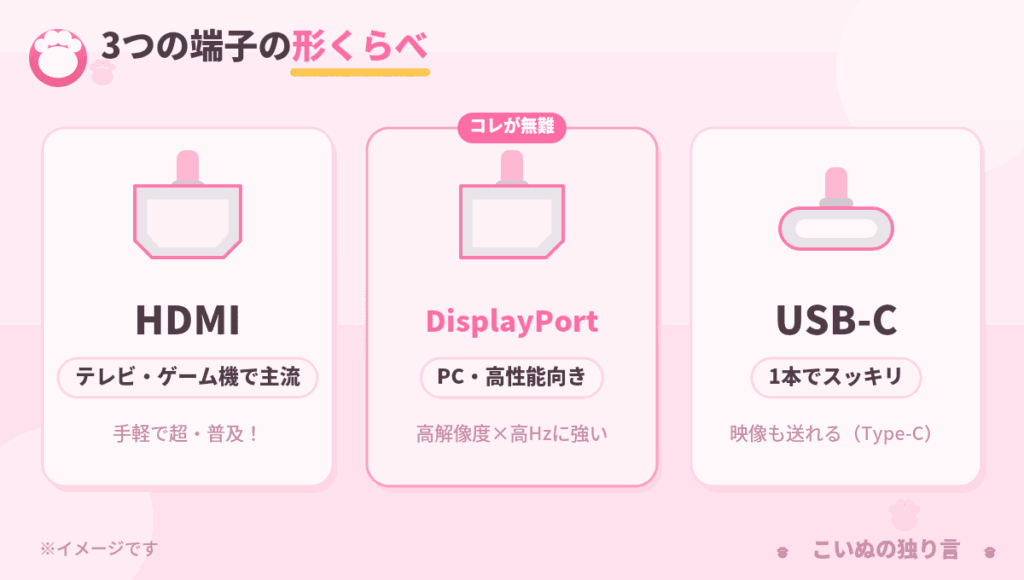
「昔のパソコンで見た青いやつ(VGA)」とか「DVI」みたいな端子もありますが、今どきの新しいモニターだと上の3つが中心なので、まずはこの3つだけ覚えればバッチリです~!
2. HDMI(テレビ・ゲーム機で大活躍!)
まずは一番よく見る『HDMI』から!
テレビ・ゲーム機・レコーダー…とにかくいろんな機器についている、超・普及タイプの端子です。とりあえずHDMIでつないでおけば映像も音声もいっしょに送れるので、めちゃくちゃお手軽!
わたしのモニターにつないでいる『Switch2』も、この HDMI 接続です。ゲーム機側はほぼHDMIなので、テレビでもモニターでも「ゲーム機ならまずHDMI」と覚えておけばOK!
ひとつだけ豆知識…HDMIには「2.0」「2.1」みたいなバージョンがあって、新しいほど「より高い解像度×より高いリフレッシュレート」に対応しやすくなります。ただ、ここは深く考えなくて大丈夫!「新しめのモニターとケーブルなら平気かな~」くらいのフワッとした理解で十分です!
3. DisplayPort(PC・ゲーミングモニター向き!)
お次は『DisplayPort』、通称「DP」!
こちらはどっちかというとパソコン向きの端子で、ゲーミングモニターにはだいたい付いています。特徴は…高解像度や高リフレッシュレートに強いこと!「WQHDで144Hz出したい!」みたいな“ちょっと欲張りな”使い方をするとき、DPだと安心感があります。
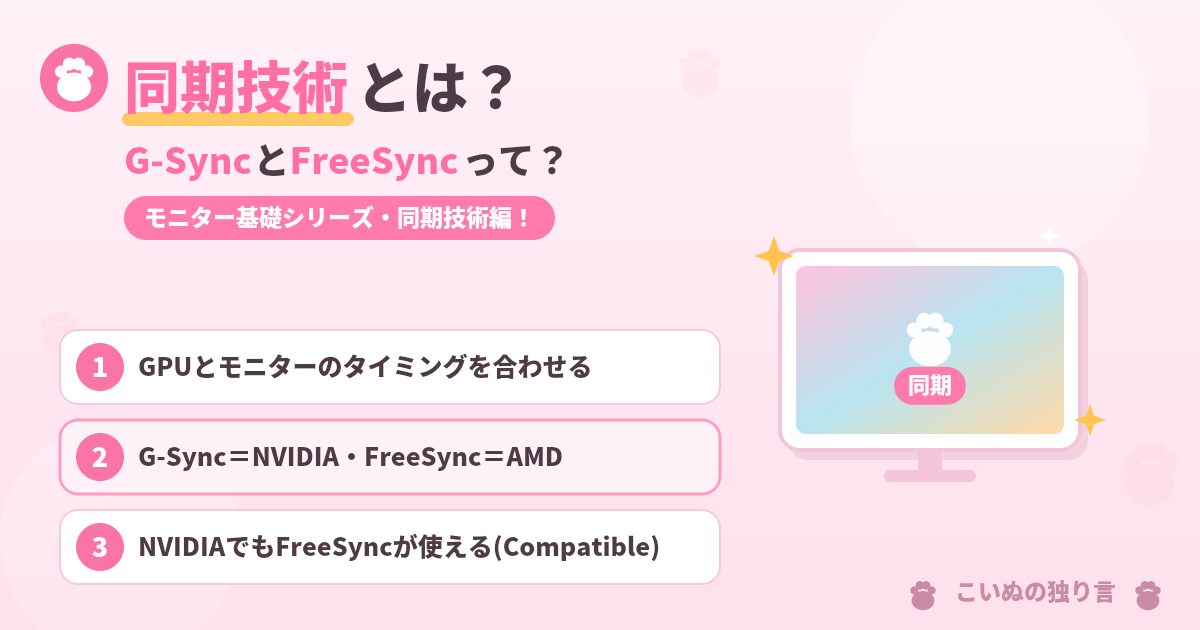
そしてもうひとつ、地味に大事なポイント…!画面のカクつきやズレを防ぐ『VRR(G-Sync/FreeSync)』という同期技術を効かせたいとき、DP接続だと相性が良くて無難なんです。
(※VRRって何?という人は 👉『同期技術とは?』でやさしく解説しているので、そっちを読んでみてくださいね!ここでは「VRRを効かせたいならDPが無難」だけ覚えておけばOKです~)
DPにも「1.4」みたいなバージョンがありますが、ここも「新しめなら高解像度×高Hzに強い」くらいのフワッと理解で大丈夫です!
4. USB-C(Type-C/DP Alt Mode)(1本でスッキリ!)
3つめは『USB-C(Type-C)』!最近のノートパソコンやモバイルモニターでよく見る、あの小さくて上下どっちでも挿せる端子です。
「え、USBって充電とかデータのやつじゃないの!?」って思いますよね。でも実は、対応している機種ならType-Cのケーブル1本で映像まで送れちゃうんです!(これを難しい言葉で「DP Alt Mode(ディーピー・オルトモード)」なんて言ったりします)
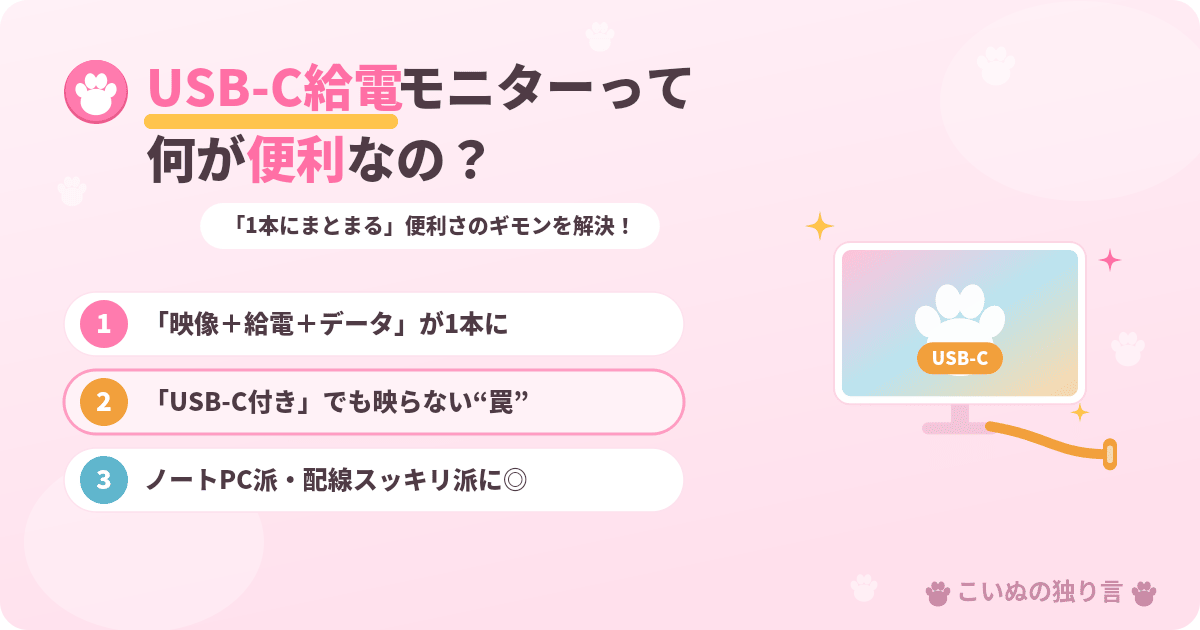
じつはわたし、ブログではまだ紹介していないんですが、USB給電に対応した『モバイルモニター』を持っていて、HDMI・DisplayPort・Type-Cぜんぶ接続したことがあります!Type-Cでつなぐと配線がスッキリして、けっこう便利でした~!
…とはいえ、給電まわりの詳しい便利さを語り出すと長くなっちゃうので、今回は「Type-C1本で映像(+機種によっては充電も)まで送れるものがある」くらいにとどめておきますね!
5. 結局どれを選べばいいの?【用途別の早見】
はい、ここまでのまとめです!あなたの使い方でサクッと選んじゃいましょう~!
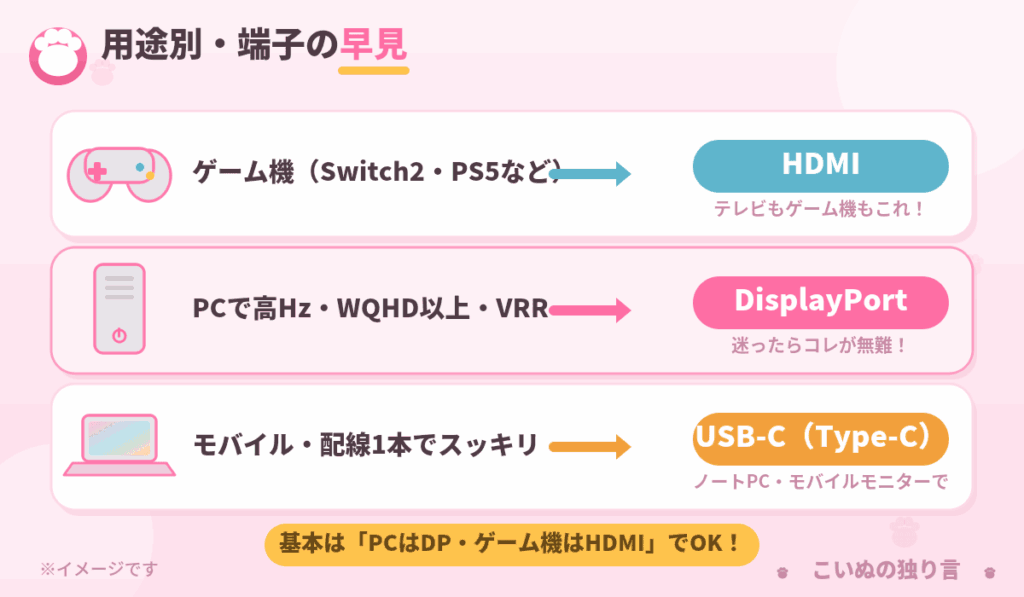
- ゲーム機(Switch2・PS5など)でつなぐ → HDMI
- PCで高リフレッシュレート・WQHD以上・VRRを狙う → DisplayPort
- ノートPC・モバイルモニターで配線1本スッキリ → USB-C(Type-C)
基本はこれでOK!迷ったら「PCはDP、ゲーム機はHDMI」って覚えておけば、まず失敗しません(…えらそうに言ってるけど、わたしもこれで落ち着いた)。
ここで1個だけ注意ポイント…!「4K」や「WQHD」みたいな高解像度を、さらに高いリフレッシュレートで出したいときは、端子とケーブルのバージョンが新しめじゃないと足りないことがあります。これは端子の「帯域(一度に送れる情報量)」のお話。ただ、そこまで欲張らなければあまり気にしなくて大丈夫なので、目安として頭の片隅に置いておくくらいでOKです!
ちなみに「そもそもリフレッシュレートって何?」という人は 👉『リフレッシュレートとは?』を、モニター全体の選び方をまるっと知りたい人は 👉『ゲーミングモニターの選び方』もあわせてどうぞ~!接続端子はモニター選びのパーツのひとつなので、ハブ記事から広く見るのもおすすめです!
6. わたしの実機の場合【トリプル運用の端子はこうしてる!】
さいごに、わたしの実際の環境をお見せしますね!参考になればうれしいです~!
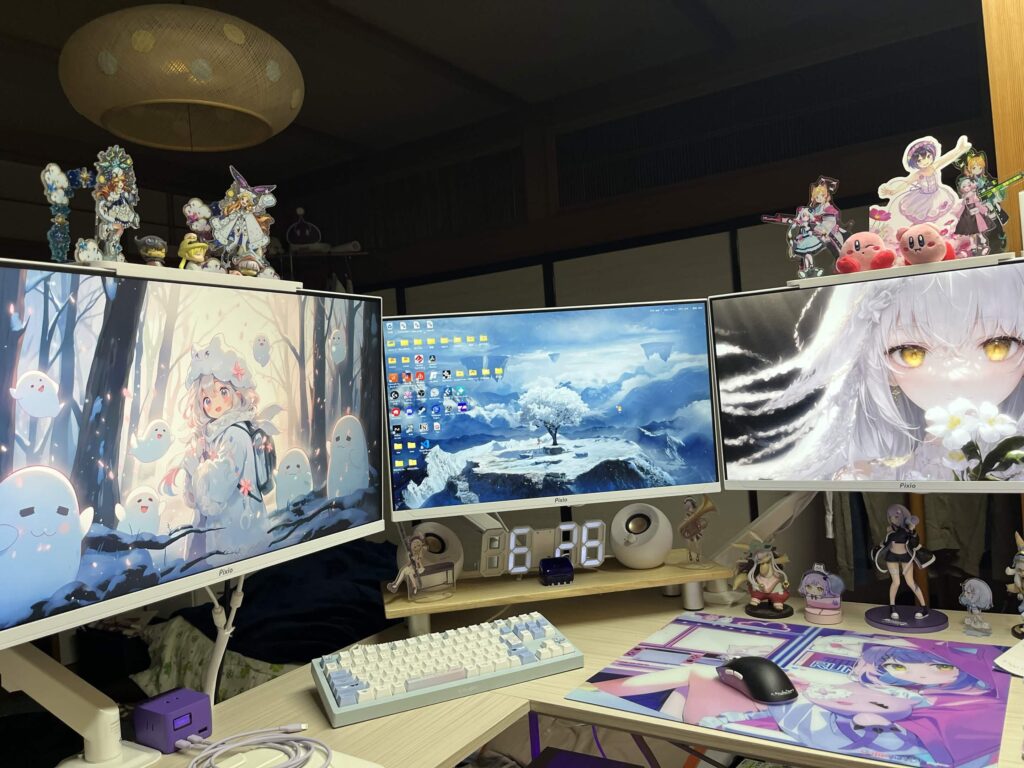
わたしはモニターを3枚使う「トリプル運用」をしていて、GPU(グラボ)は『RTX4070』です。端子はこんな感じで使い分けています!
- メイン:PX248 Wave(23.8型FHD・200Hz) → DisplayPort接続。高いリフレッシュレートで使いたいので、迷わずDPにしてVRRも効かせています!(詳しくは 👉『Pixio PX248 Wave レビュー』へ)
- サブ:PX246 Wave(23.8型FHD・120Hz) → こちらは端子がHDMIのみ(DP非搭載)。なのでVRRは基本ナシなんですが、サブはDiscordを固定でずっと表示しているだけなので、正直まったく困っていません(…用途に合ってれば全然アリ!)。(詳しくは 👉『Pixio PX246 Wave レビュー』へ)
- 3枚目:PX275 Wave(27型WQHD・100Hz) → ここが面白くて、Switch2はHDMI、PCはDisplayPortの“2本挿し”にして、本体のボタンで入力を切り替えて使っています!ゲーム機とPCを1台のモニターで共有できて便利ですよ~!(詳しくは 👉『Pixio PX275 Wave レビュー』へ)
そしてブログ初登場ですが…モバイルモニターではType-C接続も使っています!こうして並べてみると、HDMI・DP・USB-C、けっきょく全部使ってるんですね…(自分でも気づいてなかった)
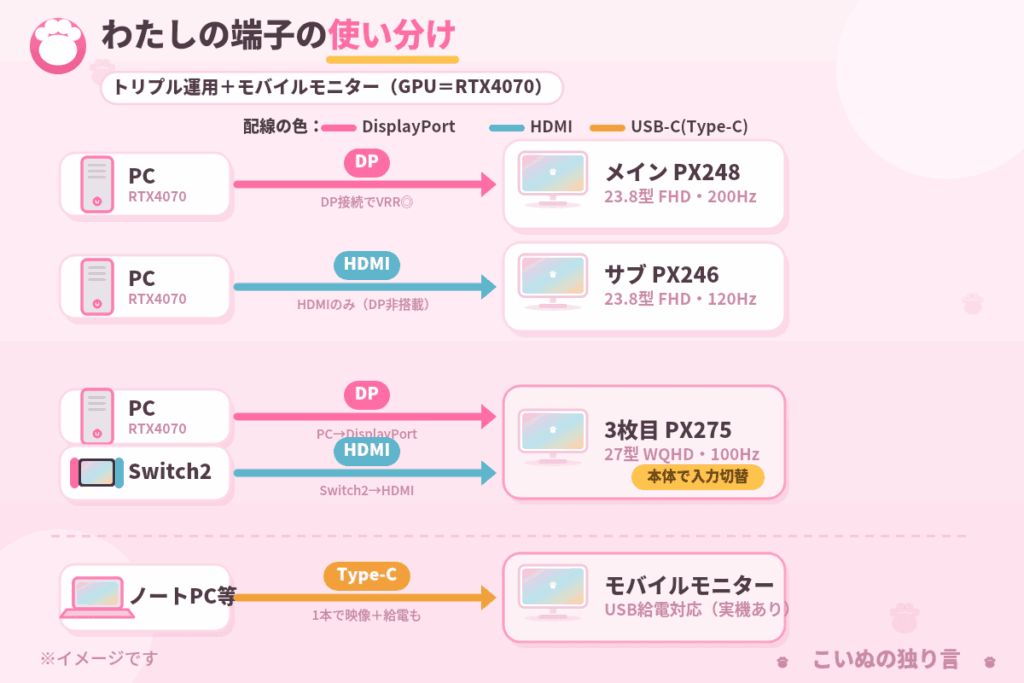
つまり何が言いたいかというと、「どの端子が正解!」じゃなくて、つなぐ機器と、やりたいこと(+手持ちの機材)で決まるってことなんです。だからこそ、3種類の特徴をなんとなく知っておくと、モニター選びがグッとラクになりますよ~!
まとめ
今回は接続端子のお話でした!さいごにもう一度、ギュッとまとめます!
- 主流は『HDMI』『DisplayPort』『USB-C』の3種類!
- ゲーム機はHDMI、PCで高性能を狙うならDisplayPort、1本スッキリならUSB-C!
- VRRを効かせたいならDP接続が無難(同期の話は 👉『同期技術とは?』へ)
- 高解像度×高Hzは、端子とケーブルのバージョンが新しめだと安心!
端子って地味だけど、ここでつまずくと「せっかく良いモニター買ったのに性能が出てない…!」なんてこともあるので、ぜひ覚えておいてくださいね~!
それではまた!
👇 次に読むとおすすめの記事
- 『ゲーミングモニターの選び方』 → 接続端子もふくめ、モニター選びのポイントをまるっと解説したハブ記事です!
- 『同期技術とは?G-Sync・FreeSyncの違い』 → 「VRRってなに?DP接続が無難ってどういうこと?」の答え合わせに!
- 『Pixio PX275 Wave レビュー』 → HDMI+DPの2本挿しで使っている3枚目モニターの実機レビュー!
- 『Pixio PX248 Wave レビュー』 → DisplayPort接続で使っているメイン機の実機レビューです!
コメント