みなさんこんにちは!こいぬです!🐾
いきなりですが…「2台目のモニター、どれにしよう~!?」って悩んでる人、めちゃくちゃ多いと思うんです!
メインモニターはもう持ってる。けど、サブ(2台目)を足したい…。そんなとき、ついやっちゃうのが「メインを選んだときと同じ基準でサブも選ぼうとする」ってこと。
でもね、これ実は…サブにはサブの選び方があるんですよ!!!
というのも、わたし自身つい最近サブモニターを丸ごと買い替えまして。そこで「あ~、サブってこういう基準で選ぶと幸せになれるんだな~」っていうのを実体験でめちゃくちゃ感じたんです!
ちなみにそのとき買ったのが『Pixio PX246 Wave』なんですけど、その正直レビューは別記事にガッツリ書いてあるので、実機が気になる人は後でぜひ~!(この記事の最後でもちゃんと案内します!)
そして大事な前置きをひとつ!この記事は「サブモニターの選び方」専門なので、メイン(特にゲーム用)の選び方が知りたい人は、そっちの記事に「地図」をまとめてあります!
👉 『ゲーミングモニターの選び方』(メイン/ゲーム用の選び方はこっち!)
「メインはこっち、サブはこの記事」って感じで棲み分けてるので、自分に合うほうから読んでもらえればOKです~!それじゃいってみましょ!!
そもそもサブモニターって必要なの?
「そもそも2台目っている…?」って思う人もいるかもなので、ここだけ先に軽く触れておきますね!
結論、PCを使うなら個人的には超おすすめです!!!
理由はシンプルで、片方の画面で作業しながら、もう片方で調べものしたり、動画を流したり、通話画面を出しっぱなしにできるから。一回この快適さを知っちゃうと、もうシングル(1枚)には戻れない体になっちゃうんですよね…(笑)
このへんの「ダブルモニターって何がそんなにいいの?」っていう話は、いつか専用の記事でちゃんと語りたいと思ってます!
…ってことで、サブの必要性はこれくらいで!ここからが本題、「じゃあサブってどう選べばいいの?」をいきましょ~!!
サブモニター選びのチェックポイント
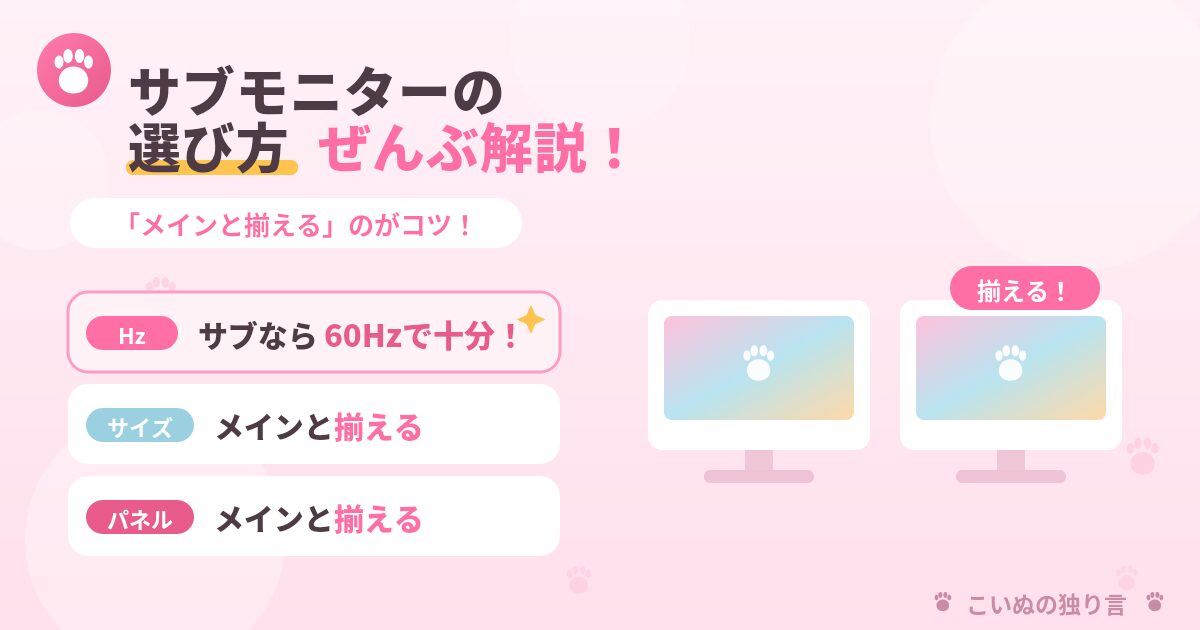
ここからが本編!サブモニター選びで見るべきところを挙げていきます~。
ただし!ここで全部の項目をガッツリ深掘りすると、メインの選び方記事と同じになっちゃうので(笑)、この記事では「サブならどう考えるか」にしぼってコンパクトにいきますね!
それぞれ「ざっくり何か → サブならどう考えるか」の順で見ていきましょ~!
(1) リフレッシュレート → サブなら60Hzで十分!(ここ一番大事!)
はい、いきなりこの記事の山場です!!!
リフレッシュレートっていうのは「1秒間に画面が何回書き換わるか」を表す数字(単位はHz)で、大きいほど映像がヌルヌル滑らかになるやつ。メイン選びだと「144Hz以上欲しい~!」ってなる、超重要ポイントです。
…なんですけど!サブモニターに関しては、正直60Hzでも十分だとわたしは思ってます!!!
理由は3つ!
- ゲームはメイン1枚でやるから。 動きの速さが命のゲームは、結局いつもメインでプレイしますよね?サブでガチFPSやる人ってあんまりいないと思うんです(…たぶん)。
- サブに映す動画って、そもそも60Hz上限が多いから。 YouTubeとかアニメとか、サブによく流すコンテンツって高Hzの恩恵がほぼ無いんですよね。120Hzのモニターに60Hzの動画を出しても、60Hzは60Hzなので…!
- だから価格を考えると、60Hzで十分。 高Hzのぶん値段は上がるので、サブにそこまでお金をかけるのはちょっともったいないかな~と!
体感差そのものや「Hzって結局なに?」っていう基礎が気になる人は、こっちで全力解説してるのでどうぞ!
👉 『144Hzと60Hzの違いとは?』(“ヌルヌル”の正体を体感ベースで解説!)
👉 『リフレッシュレートとは?』(そもそもHzって何?の基礎はこっち!)
…で、ここで「あれ?」って思った鋭い人、いるはずです(笑)
「60Hzで十分とか言ってるけど、こいぬのサブって120Hzじゃなかった?」と。
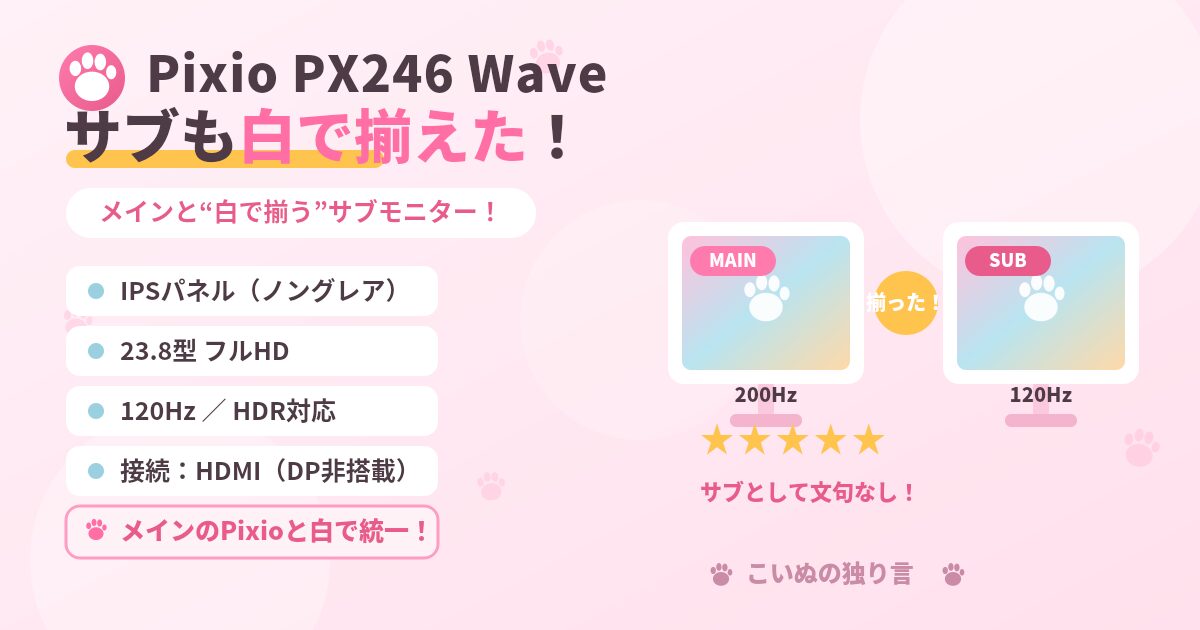
そうなんです!!!わたしのサブ(『Pixio PX246 Wave』)は、結果的に120Hzなんです。でもこれ、Hzを狙って買ったわけじゃないんですよ!
わたしのサブ選びの軸は「Pixioで・白で・IPSで・23.8インチで揃える」だったんです。その条件にバチッとハマるのを選んだら、たまたま120Hzがついてきた、っていうだけ(…ほんとにそれだけ)。
なので「サブにこそ高Hzを!」っていう考えで120Hzを選んだわけじゃない、ってのはここでハッキリ言っておきます!むしろ「60Hzでも全然よかったけど、揃えた結果120Hzだった」が正直なところ~!
この実機の話は、レビュー記事で全部正直に書いてます!
👉 『Pixio PX246 Wave レビュー』(わたしのサブの正直レビュー!)
(2) サイズ → メインと揃える!
お次はサイズ!サブのサイズは、ズバリメインと揃えるのがおすすめです!
「同じインチじゃなきゃダメ!」ってわけじゃなくて、23.8インチと24インチみたいな僅差なら全然OK!ぴったり同じじゃなくても、近ければ大丈夫です~。
なんでサイズを揃えるかっていうと、2枚を横に並べたときに、大きさや高さの段差で違和感が出ちゃうから。サイズがバラバラだと、視線を左右に動かしたときに「うっ、カクッとする…」ってなりがちなんですよね(…地味にストレス)。
ちなみにわたしは、メインもサブも同じ23.8インチで揃えて、さらにモニターアームで高さもピッタリそろえてます!横に流し見したとき目線がスーッといくの、ほんと快適ですよ~!
(3) パネル → メインと揃える!
3つめ、パネル(液晶の種類)!これも結論、メインと揃えるのがおすすめです!
パネルにはIPS・VA・TN・OLEDみたいな種類があって、それぞれ色の出方(発色)がちょっとずつ違うんですよ。
で、ここがポイントなんですけど…人間の目って、普段ずっと見てるメインのパネルの色味に自然と慣れてるんです。だから、サブが違うパネルだと「あれ、片方だけ色が浮いてる…?」って差が気になりやすいんですよね(…意外とここ大事)。
なのでサブも、メインと同じ系統のパネルにしておくと、2枚並べたときの色のちぐはぐ感がなくて快適!わたしもメインがIPS系なので、サブも「IPSであること」を絶対条件にして選びました~!
パネルの種類そのものをちゃんと知りたい人は、こっちで詳しく解説してます!
👉 『モニターのパネルの違い』(IPS・VA・TN・OLEDの違いを初心者向けに!)
(4) 解像度 → サブもFHDで十分!できればメインと揃える
4つめは解像度(画面のキメ細かさ)!
これもサブなら、フルHD(1920×1080)で十分です!サブってメインほどガッツリ作業する画面じゃないことが多いので、ここで4Kとか欲張る必要はあんまりないかな~と!
そしてこれもサイズ・パネルと同じで、できればメインと解像度も揃えると、2枚並べたときに馴染みやすいです!文字の大きさとかの感覚がそろうので、左右で見え方がチグハグにならないんですよね~。
(5) 接続端子 → サブは「余った端子」で考える!
最後、サブ特化でけっこう効いてくるのが接続端子(PCとモニターをつなぐ差し込み口)!
ここ、サブならではの考え方があるんです。それは…サブはメインで使ったあとの「余った端子」につなぐことになりがちってこと!
たとえばPCのいい端子(高Hzが安定して出せるやつ)をメインに使っちゃうと、サブには残った端子をあてることになりますよね。なのでサブを選ぶ前に、自分のPC/GPUの空き端子を先に確認しておくのがおすすめです!
わたしの場合は、メイン=DisplayPortで接続、サブ=HDMIで接続、って感じで端子を分けて使ってます!(60Hzで十分なサブはHDMIで全然OKだし、むしろ端子が分かれてて便利だったり~!)
(おまけ) 縦置きっていう選択肢もアリ!
ここはおまけ枠で軽く~!
実はサブモニターって、縦にくるっと回転させて使う手もあるんです!
縦長にすると、チャット(Discordとか)・SNSのタイムライン・プログラミングのコードみたいな「縦に長い情報」がドバッと表示できて、相性◎なんですよね!
ただし注意点として、縦回転をするには回転対応のスタンドか、VESA対応のモニターアームが必要です。やりたい人は、そこだけ事前にチェックしておきましょ~!
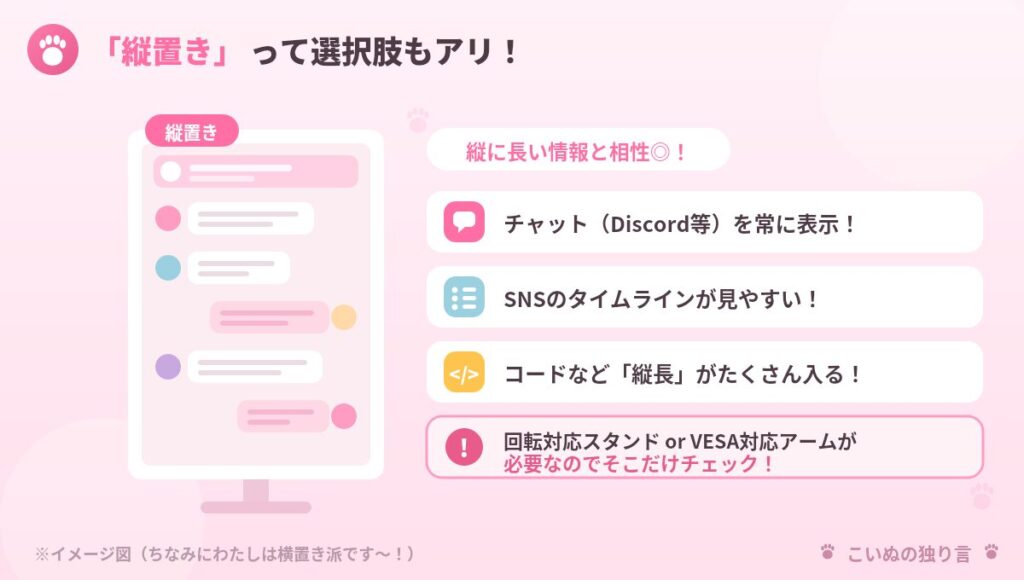
ちなみにわたしは横置き派なので普段は縦には回してないんですけど(たまに縦にすることもあり)、人によっては全然アリだと思います!横でOKな人は気にしなくて大丈夫ですよ~!
サブに何を映すかで、ちょっと変わる!
ここまで「選び方」を見てきましたが…そもそもサブに何を映すかで、ちょっと重視するポイントも変わってきます!
ざっくり一般論だと、こんな感じ!
- 通話を常駐させたい人 → Discordとかを出しっぱなしにする用
- ながら見したい人 → 動画・アニメをサブで流す用
- 作業効率を上げたい人 → 調べものや資料を出しておく用
- 配信する人 → 配信の管理画面(OBSとか)をサブに置く用
…で、「こいぬは実際サブに何映してるの?」って気になる人もいると思うんですけど、わたしのリアルな使い分け(Discord固定・OBS・攻略動画・YouTube/アニメ・プログラミングのプレビューなどなど)は、レビュー記事で全部見せてます!
👉 『Pixio PX246 Wave レビュー』(わたしの使い分けを全部公開してます!)
ここで全部書いちゃうとレビューとかぶっちゃうので(笑)、用途のリアルはそっちに集約してます~!
わたしの実例|「揃える」を実践したらこうなった
最後に、わたし自身が「揃える」を実践した実例をサクッと紹介させてください!(…説得力、大事だからね)
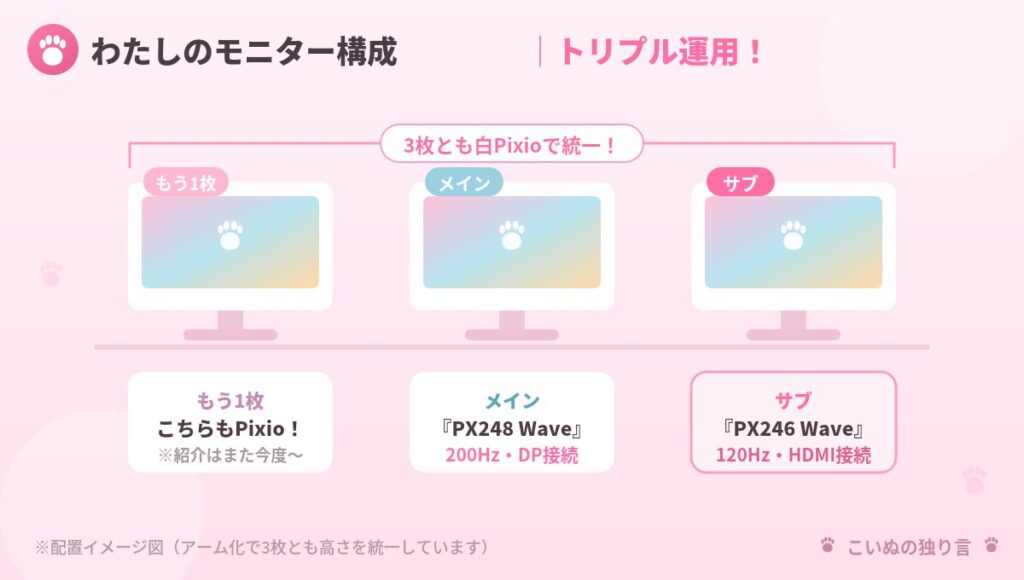
わたしのデスクはこんな構成になってます!
- メイン:『Pixio PX248 Wave』(200Hz・DisplayPort接続)
- サブ:『Pixio PX246 Wave』(120Hz・HDMI接続)
- さらにもう1枚を左に置いて、合計3枚(トリプル)運用!(左のはまた別の機会にレビュー予定~)
ポイントは、サブを「白いPixio・IPS・23.8インチ」で揃えたこと!この「揃える」をやった結果、デスクの統一感がめちゃくちゃ上がって、毎日ちょっと眺めちゃうくらい気に入ってます(笑)
「揃えるってこういうことか~!」を実際のレビューでガッツリ語ってるので、サブモニター選びの“答え合わせ”的に読んでもらえるとうれしいです!
まとめ|サブモニター選びの優先順位
というわけで、今回は「サブモニターの選び方」をお届けしました~!最後にギュッとまとめます!
サブモニターは、「上限を狙う」より「メインと揃える」が正解!これが一番のコツです!
優先順位をつけるなら、こんな順番がおすすめ!
- まずメインと揃える(サイズ・パネル・できれば解像度も)
- Hzは欲張らない(サブなら60Hzで十分!)
- 端子の空きを確認(サブは“余った端子”で考える)
- 予算が余るなら、メイン強化に回す(サブに高Hz盛るより満足度高いことが多い!)
「サブにこそ高性能を!」って気持ち、わかるんですけど(笑)、その予算はメインに回したほうが幸せになれることが多いです~。サブは“盛る”より“揃える”!これだけ覚えて帰ってもらえればバッチリです!!!
👇 次に読むとおすすめの記事
- 👉 『Pixio PX246 Wave レビュー』 → わたしのサブの正直レビュー!「揃える」を実践した実機はこれ!
- 👉 『ゲーミングモニターの選び方』 → メイン(ゲーム用)の選び方はこっち!
- 👉 『リフレッシュレートとは?』 → 「なめらかさ」の正体をやさしく解説!
- 👉 『モニターのパネルの違い』 → IPS・VA・TN・OLED、どれを選ぶ?
それではまた!
コメント