みなさんこんにちは!こいぬです!
いきなりですが、わたしは今モニターを3枚ならべて使っています。(トリプルモニターってやつですね!)で、その3枚ぜんぶを「モニターアーム」で浮かせているんですけど…これがもう、想像の何倍も快適で感動しちゃいました~!!!
デスクの上がスッキリするし、モニターの高さも角度も自由自在。ゲームも配信も攻略動画つけっぱも、一気にやりやすくなったんです。(むしろもっと早く買えばよかった…)
でもですね、いざ「アーム買お~!」ってなると、VESAとか耐荷重とかクランプとか、聞きなれない言葉がいっぱい出てきて「え、なにこれ難しそう…」ってなりがちなんですよね。わたしも最初はそうでした!
そこで今回は、モニターアームの選び方を初心者さん向けにやさしくまとめました。
先に結論だけ言っちゃうと、アームは
- ① VESA(ベサ)規格が合っているか
- ② 耐荷重(アームが支えられる重さ)に余裕があるか
- ③ 可動域・設置方法が自分のデスクに合うか
この3つさえ確認すれば、ほぼ失敗しません!!
「モニターを増やしたい」「デスクを広く使いたい」「配信も攻略動画もつけっぱにしたい」…そんなゲーマーさんこそ、アームはめちゃくちゃおすすめです。それではいってみましょ~!
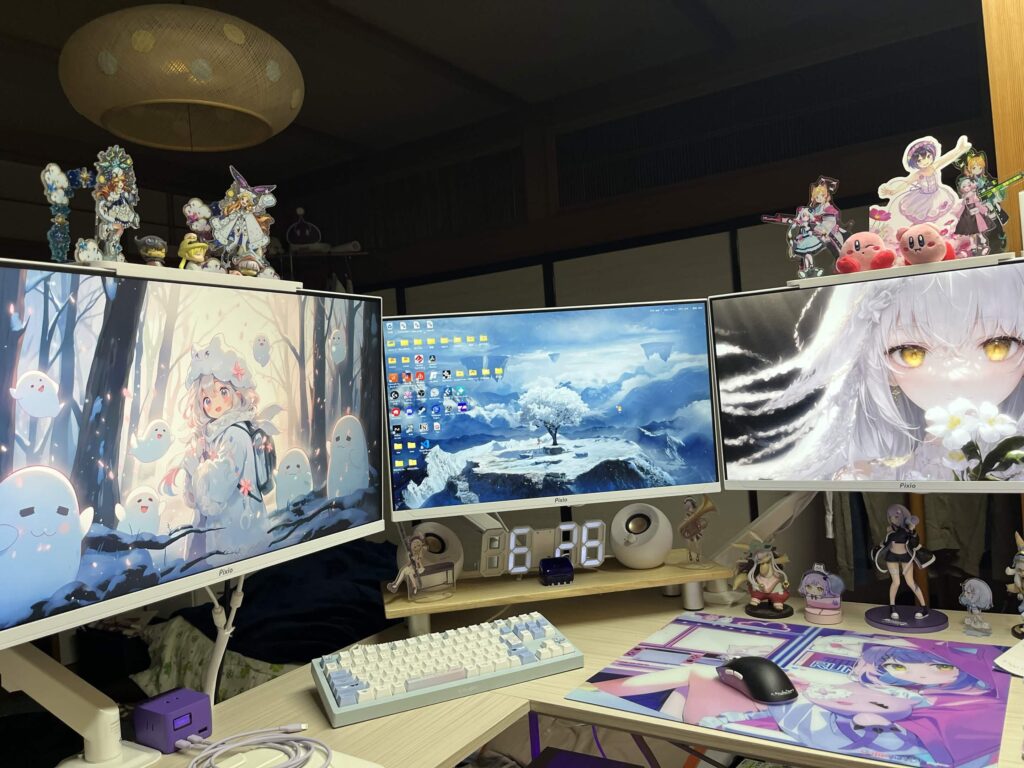
👇ちなみにモニターアーム3本使いの今の自分のデスクはこちら!
1. そもそも「VESAマウント」って何?
まず最初のカベがこれ。「VESA(ベサ)マウント」です。
むずかしそうな名前ですけど、中身はとってもシンプル。モニターの背面にある「ネジ穴」の共通ルール(規格)のことなんです。
モニターの裏っ側を見ると、四角く並んだネジ穴が空いていることが多いんですね。この穴の「間隔」が世界共通で決められていて、その規格の名前が『VESA』というわけです。
💡 VESA(ブイイーエスエー/ベサ)とは? 映像機器の規格をつくっている団体の名前で、そのままモニターの取り付け規格の呼び名にもなっています。アームやスタンドを付けるときの「共通の土台」だと思ってもらえればOKです!
で、このネジ穴の間隔で代表的なのが、
- 75×75mm(縦横75mmの正方形)
- 100×100mm(縦横100mmの正方形)
この2種類!小さめ・軽めのモニターは「75×75」、標準~大きめのモニターは「100×100」が多い印象です(※製品によります)。
だから、アーム選びでいちばん最初にやることは…
「自分のモニターがVESA対応か?」&「75と100のどっちか?」を確認すること!
これは説明書か、メーカーの公式ページの仕様(スペック)表を見ればだいたい書いてあります。ここを見ずに買っちゃうと「あれ、ネジ穴合わない…」って悲しいことになるので、まずはココからです~!
2. モニターアームの種類をざっくり整理!
VESAを確認できたら、次はアームの「種類」を見ていきましょう。ここ、けっこう種類があってややこしいので、3つの切り口でわけて整理しますね!
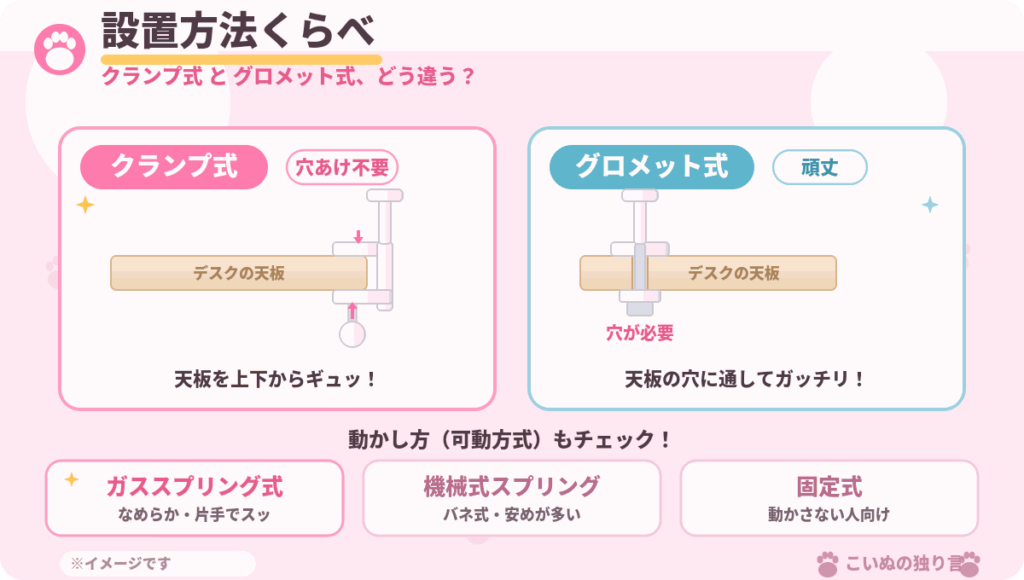
① 設置方法(デスクへの付け方)
- クランプ式…デスクの天板を上下からギュッとはさんで固定するタイプ。穴あけ不要で、いちばん手軽。今使ってるアームはだいたいこれです!
- グロメット式…天板にあらかじめ空いている穴(or 自分で開けた穴)にボルトを通してガッチリ固定するタイプ。より頑丈だけど、穴が必要。
多くのアームは「クランプ式メイン+グロメットにも対応(2WAY)」になっていることが多いです。賃貸デスクとかで穴を開けたくない人は、クランプ式が使えるかチェック!
② 可動方式(動かし方)
- ガススプリング式…中のガスの力で、モニターがスーッとなめらかに動くタイプ。片手でスッと高さ・角度を変えられて超快適!わたしが持ってるのもコレです。
- 機械式スプリング(バネ)…バネの力で支えるタイプ。ガス式より安めのことが多いです。
- 固定式…あんまり動かさない・位置が決まってる人向け。安いけど自由度は低め。
「よく動かしたい!」「対戦中に微調整したい!」って人は、ガススプリング式が断然おすすめです~(なめらかさが気持ちよすぎる)。
③ 台数(何枚つけるか)
ここ、ゲーマーさんは特に大事!
- シングルアーム…1本で1枚を支えるタイプ。← わたしが使ってるのはこれ!(実体験で語れるやつ)
- デュアルアーム…1本で2枚を支えるタイプ。※未所持
- ポール型(スタンド型)…1本の支柱に複数枚をくっつけるタイプ。※未所持
- 水平多関節タイプ…横方向にグイーンと大きく動くタイプ。※未所持
- 大型・曲面対応タイプ…32型以上や重い曲面モニター向けの頑丈タイプ。※未所持
わたしは「シングルアームを3本」使って3枚を浮かせています。1枚ずつ独立して動かせるので、配置換えがめちゃくちゃ自由なんですよね!
未所持のタイプについては”使った感想”は書けないので、事実と世間の声だけ正直にまとめておきますね👇
- デュアルアーム=1本で2枚をスッキリ揃えたい人向け。ケーブルや土台がまとまるのがメリットみたい。
- ポール型=3枚以上つけたい人/縦置き・横置きを混ぜたい人向け。
- 水平多関節=奥行き方向に大きく動かしたい人/モニターを手前に引き寄せたい人向け。
「自分は何枚をどう動かしたい?」で選ぶと迷いにくいです!
3. 失敗しない!アーム選び3大チェックポイント
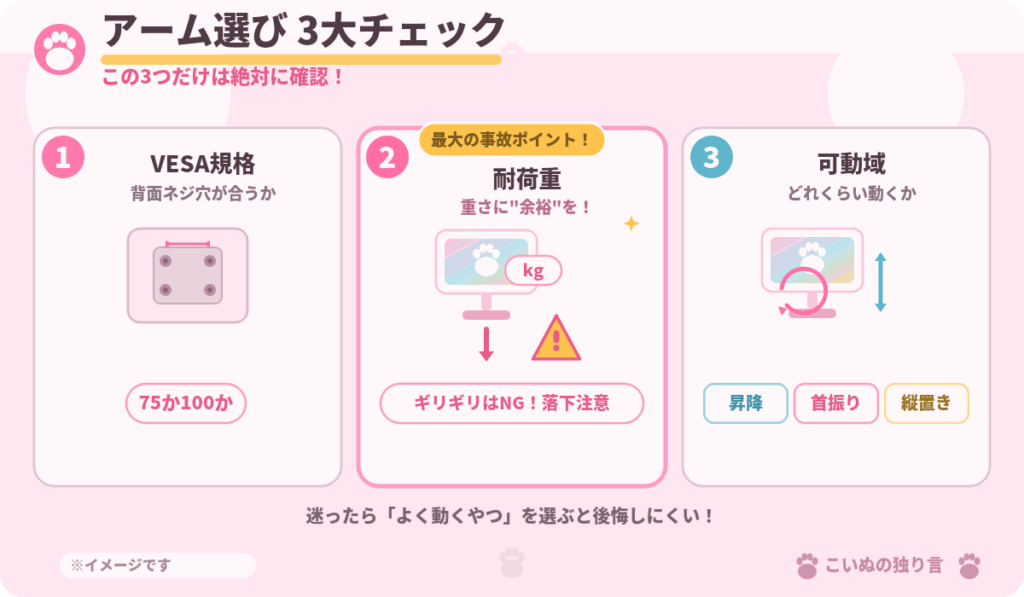
ここが今日いちばん大事なところ!!この3つだけは絶対に確認してください~!!!
① VESA規格が合うか(75か100か)
さっき説明したやつですね。モニター側とアーム側、両方のVESA規格が合っているかを確認!
だいたいのアームは「75×75/100×100 両対応」なので、そこまで神経質にならなくても大丈夫なことが多いですが、念のためチェックしておくと安心です。
② 耐荷重にちゃんと”余裕”があるか(← 最大の事故ポイント!)
これ、いちばんやらかしやすいポイントなので声を大にして言いたい…!!
アームには「◯~◯kgまで対応」っていう耐荷重が必ず決められています。ここに、自分のモニターの重さがちゃんと収まっているかを確認しないと、最悪モニターがガクッと落ちるんですよ…!!(こわすぎる)
とくに大きいモニターや曲面(カーブ)モニターは重たいので、耐荷重ギリギリで選ぶのは危険。ちょっと余裕をもった耐荷重のアームを選ぶのが安全です!
モニターの重さは、公式サイトの仕様表に「質量」とか「重量(スタンドなし)」って書いてあります。アームに付けるのは”スタンドなし”の状態なので、そっちの数字を見るのがコツです~。
③ 可動域・アームの長さ・昇降/首振り/縦置き
3つ目は「どれくらい動くか」!
- 上下昇降…目線の高さに合わせられると首がラク。長時間ゲームする人ほど効いてきます。
- 首振り(左右)/チルト(上下角度)…覗き込んだり、対戦中に姿勢を変えたときの微調整に便利。
- 縦置き(ピボット)対応…SNSやコード書き、攻略Wikiを縦長で見たい人にうれしい。
ゲーマー的には、「対戦のときに一番見やすい高さ・角度へパッと動かせるか」がかなり価値高いです。可動域が広いアームほど、あとから配置を変えたくなっても対応できるので、迷ったら”よく動くやつ”を選ぶと後悔しにくいですよ!
4. 買う前に!設置環境もチェックしよう
アーム本体だけじゃなく、「自分のデスク環境で使えるか?」も地味に大事なので、ここもサラッと確認しておきましょ~!
- 天板の厚み…クランプ式は「対応する天板の厚さ」が決まっています。分厚すぎ・薄すぎだと挟めないことも。
- デスクの奥行き…アームの土台(根元)を置くスペースが必要。奥行きが浅いと付けにくいことがあります。
- 背面のクリアランス(すき間)…モニターを一番後ろに下げたとき、壁にぶつからないか。壁ピタ置きの人は要注意!
- デスクの強度…天板がやわらかい・グラグラだと、モニターの重みで負けちゃうことも。しっかりした天板だと安心です。
- グロメット用の穴…グロメット式を使いたい人は、穴があるか(開けられるか)も確認。
わたしも最初「うちのデスクで付くかな…」ってドキドキしましたが、天板の厚みと奥行きを測ってから買ったら、すんなり付いてひと安心でした!測るの、大事です~。
5. わたしの実体験!トリプルをアームで浮かせたら世界が変わった
はい、ここからは実際にアームを使ってるわたしの話!(いちばん語りたいところ)
わたしはモニターを3枚、シングルアームを3本使ってトリプルモニター化しています。ゲームしながら、配信(OBS)を出して、攻略動画をつけっぱにして、Switch2や原神も…みたいな”全部いっぺんに”な使い方をしているので、アームで浮かせたメリットがめちゃくちゃ大きかったんです!
とくに感動したのが、
- デスクの上が広くなって、キーボードやマウスをのびのび動かせる
- モニターの高さがそろって、首や目線がラクになった
- あとから「やっぱこの配置がいい!」ってなってもすぐ動かせる
この自由度の高さ!!!ゲーマーにとっては地味にめちゃくちゃ効いてきます~。
ちなみに今のわたしのアームは、実は”混在”してます(正直に言うと)。1本はお気に入りの『Pixio PS1S Wave』(ガススプリング式)で、残り2本は別メーカーのアーム。今後ぜんぶPixioに揃えていく予定なんですけど…そのへんの「なんで揃えたくなったのか」「使い心地はどうなの?」っていう製品の詳しい話は、レビュー記事にたっぷり書いたのでそっちを見てもらえるとうれしいです👉 『Pixio PS1S Wave ホワイト モニターアーム レビュー』
あと「そもそもモニター何枚がいいの?」「複数枚って本当に必要?」って気になった人は、こっちの記事も参考にどうぞ👉 『PC使うならダブルモニターがおすすめな理由』。1枚から2枚に増やすだけでも、作業効率がかなり変わりますよ~!
(サブモニターを”揃えて”選ぶ考え方については👉 『サブモニターの選び方』でも語ってます。ついでにどうぞ!)
6. 結局、どのアームを選べばいいの?
さんざん説明してきましたが…「結局どれ?」ってなりますよね(わかる)。
ゲーマーのわたしなりの正直な結論はこれです!
まず1本試すなら、「ガススプリング式」で「VESA 75/100 両対応」、そして「耐荷重に余裕があるもの」を選べば、まず失敗しません!
理由は、
- ガススプリング式=片手でスーッと動かせて快適。対戦中の微調整もラクちん
- VESA両対応=手持ちのモニターにも次のモニターにも合わせやすい
- 耐荷重に余裕=落下の心配が減って安心&将来モニターを買い替えても対応しやすい
このあたりを押さえておけば、初めての1本でもハズしにくいです!
逆に、「デュアルにするか?ポールにするか?」みたいな台数・形の悩みは、”自分が何枚をどう並べたいか”が決まってからでOK。まずはシングル1本から試して、気に入ったら同じシリーズで増やしていく…っていうのが、わたしの実体験的にもおすすめの進め方です(揃うと気持ちいいしね!)。
具体的に「じゃあどのアームがいいの?」っていう製品えらびは、わたしが実際に使ってる白いアームを正直レビューしてます👉 『Pixio PS1S Wave ホワイト モニターアーム レビュー』。気になる人はぜひのぞいてみてください!
まとめ
今回はモニターアームの選び方をまとめてみました!最後にポイントをおさらいっ!
- アームは ① VESA規格(75か100か) ② 耐荷重(余裕をもって) ③ 可動域・設置方法 の3つを確認すればほぼ失敗しない!
- VESA=モニター背面のネジ穴の共通規格。まず対応を確認!
- 耐荷重は最大の事故ポイント。ギリギリじゃなく”余裕”をもって選ぶ!
- デスクの天板の厚み・奥行き・背面のすき間もチェック!
- 迷ったら「ガススプリング式・VESA両対応・耐荷重広め」の1本から!
アームでモニターを浮かせると、デスクが広くなって、ゲームも作業もほんっとうに快適になります。ゲーマーさんには全力でおすすめしたい~!!!
それではまた!
👇 次に読むとおすすめの記事
- 『Pixio PS1S Wave ホワイト モニターアーム レビュー』 → わたしが実際に使ってる白いアームを正直レビュー!製品えらびの参考にどうぞ
- 『PC使うならダブルモニターがおすすめな理由』 → そもそもモニター何枚がいい?複数枚のメリットはこっち
- 『サブモニターの選び方』 → 2枚目を”揃えて”えらぶ考え方をまとめました
- 『Pixio PX248 Wave レビュー』 → わたしのメインモニター。白デスクで揃えたい人へ
コメント