みなさんこんにちは!こいぬです!🐾
今回は、わたしのデスクに新しくお迎えした『Pixio PX246 Wave』のレビューをお届けします~!!!
メインモニターの『Pixio PX248 Wave』はもう200Hzでバリバリ使ってるんですけど、今回はそれとは別でサブモニターを丸ごと買い替えたので、その子のレビューです!実際に使ってみてどうだったか、良かったところも気になったところも全部正直に書いていきます~!!
👉 メインで使ってる『Pixio PX248 Wave』のレビューはこちら
「サブモニターどれにしよう…」「メインがPixioだから揃えたい…」って人の参考になればうれしいです!
結論:こんな人には超おすすめのサブモニターです!!!
先に結論から言っちゃいますね~!
『Pixio PX246 Wave』は、こんな人にめちゃくちゃおすすめです!!
- メインモニターをPixioで揃えてて、見た目を統一したい人(ここ一番大事!)
- サブモニターにそこまでガッツリ予算をかけたくない人(セール狙えばかなりお得!)
逆に、「サブにもメイン級の超高リフレッシュレートが欲しい!」って人にはちょっと考えどころもあるので、そこも後でちゃんと正直に書きますね~!
それじゃ、もっと詳しく見ていきましょ~!!
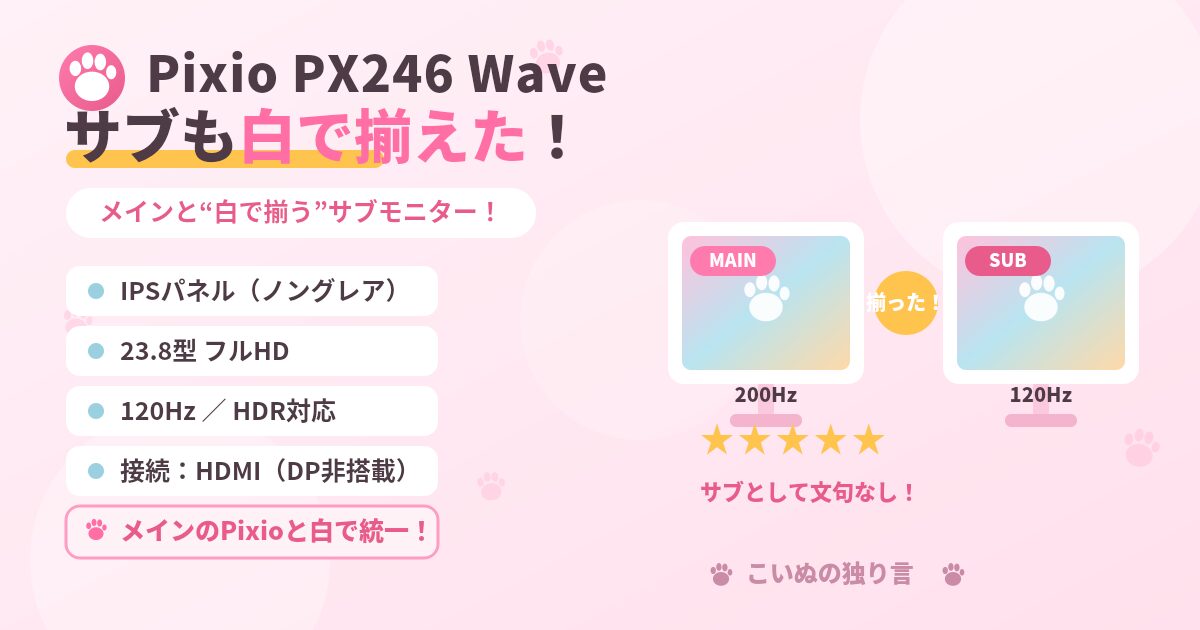
まずはスペックをチェック!(数字が苦手でも大丈夫~!)
最初にスペック表をどーんと載せちゃいます!専門用語はあとで補足するので、「ふ~ん」くらいで眺めてもらえればOKです!
| 項目 | スペック |
|---|---|
| モデル名 | Pixio PX246 Wave |
| 画面サイズ | 23.8インチ |
| カラー | ホワイト |
| パネル種類 | IPS |
| 解像度 | フルHD(1920×1080) |
| リフレッシュレート | 120Hz |
| HDR | 対応 |
| 接続端子 | HDMI 中心(※DisplayPortは非搭載) |
※スペックは執筆時点のもの。最新情報は公式サイトをチェックしてね~!
ちなみにメインの『PX248 Wave』が Fast IPS・200Hz なのに対して、この『PX246 Wave』は IPS・120Hz。同じ23.8インチ・白で見た目はそっくりなんですけど、中身は“メイン寄り”と“サブ寄り”でちゃんと棲み分けされてる感じです~!
ちょっとだけ用語解説!
「IPS」「120Hz」「HDR」ってなに~?という人のために、サクッと補足します!
- IPS=パネル(液晶の種類)のひとつ。発色がきれいで、横から見ても色が変わりにくいのが特徴!
- 120Hz=1秒間に画面が何回書き換わるかの回数。普通のモニターは60Hzが多いので、120Hzはその2倍の滑らかさってわけ!
- HDR=明暗の幅を広げて、より自然で立体的な映像表現にしてくれる機能のこと!
このへんの基礎用語は、別記事でもっとやさしく解説してるので、気になる人はそっちもどうぞ~!
そもそも、なんでサブを“買い替えた”の?
まず大前提として…わたし、PCを使うなら絶対にダブルモニター以上にしておきたい派なんです!!! 一度ダブルの便利さを知っちゃうと、もうシングルには戻れない体になっちゃって…(笑) (※「PC使うならダブルモニターがおすすめな理由」みたいな記事も、いつか単体で書きたいと思ってます~!)
で、これまではメインの『PX248 Wave』のとなりに、前から持ってた別のモニターをサブとして並べてダブル環境を作ってたんですよ。つまり今回は「サブを“増やす”」というより、「もともと居たサブを“白いPixioに入れ替える”」っていう買い替えなんです!
決め手は「Pixioで揃えたい」、ゆずれなかったのは『IPS』と『サイズ』
選んだ決め手は、もうシンプルに「メインと同じPixioで揃えたい!」がいちばん大きいです!!! デスクに同じシリーズの白モニターがそろってる画…想像しただけでテンション上がるじゃないですか…!
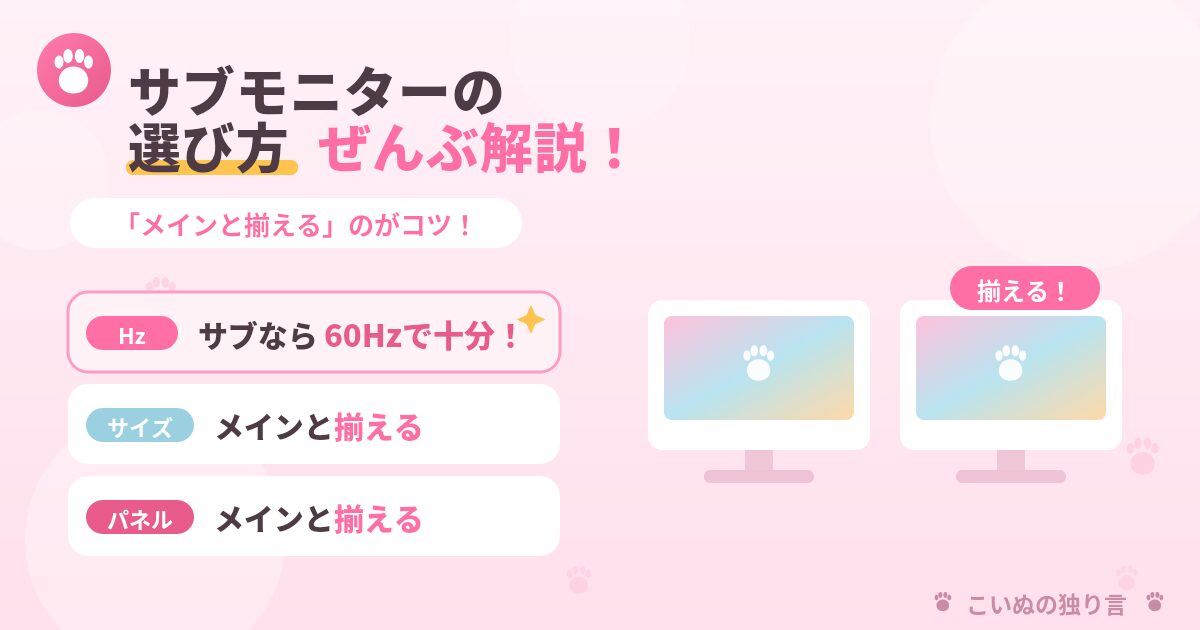
正直、サブモニターって性能はそこまでこだわってなかったんですよ(…ここ後で詳しく書きます)。ただ、ゆずれなかったポイントが2つだけあって、
- パネルは『IPS』であること(メインと色味をそろえたかった)
- サイズは同じ『23.8インチ』であること(2枚並べたとき高さや大きさで違和感が出ないように)
この2つさえ満たしてくれれば、あとはもう「Pixioの白」で即決でした~!!!
開封~設置!「お~!揃った~!!」ってなった
箱を開けてまず思ったのが…
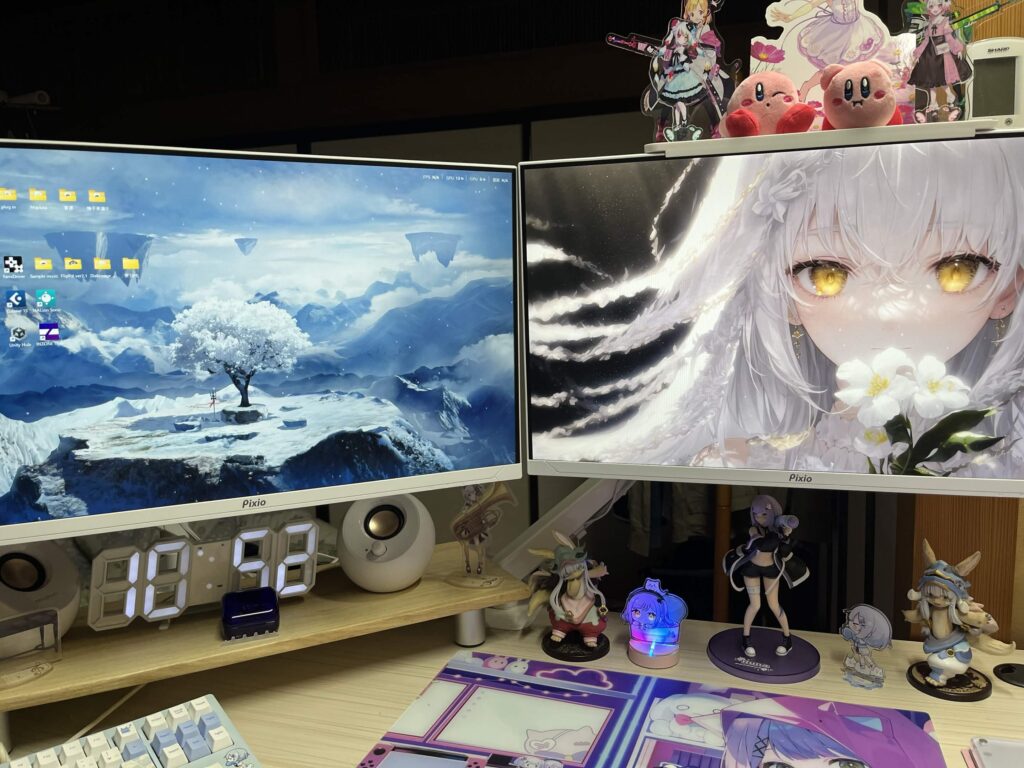
「メインのPX248 Waveと、フチ(ベゼル)の感じが完全に揃ってる~!!!」
これこれ!これが欲しかったやつ!同じPixioシリーズだけあって、本体の白も質感もしっかり統一感があって、開封しただけでテンション上がりました(笑)
アーム化で高さもバッチリそろった!
設置についても触れておきますね~!
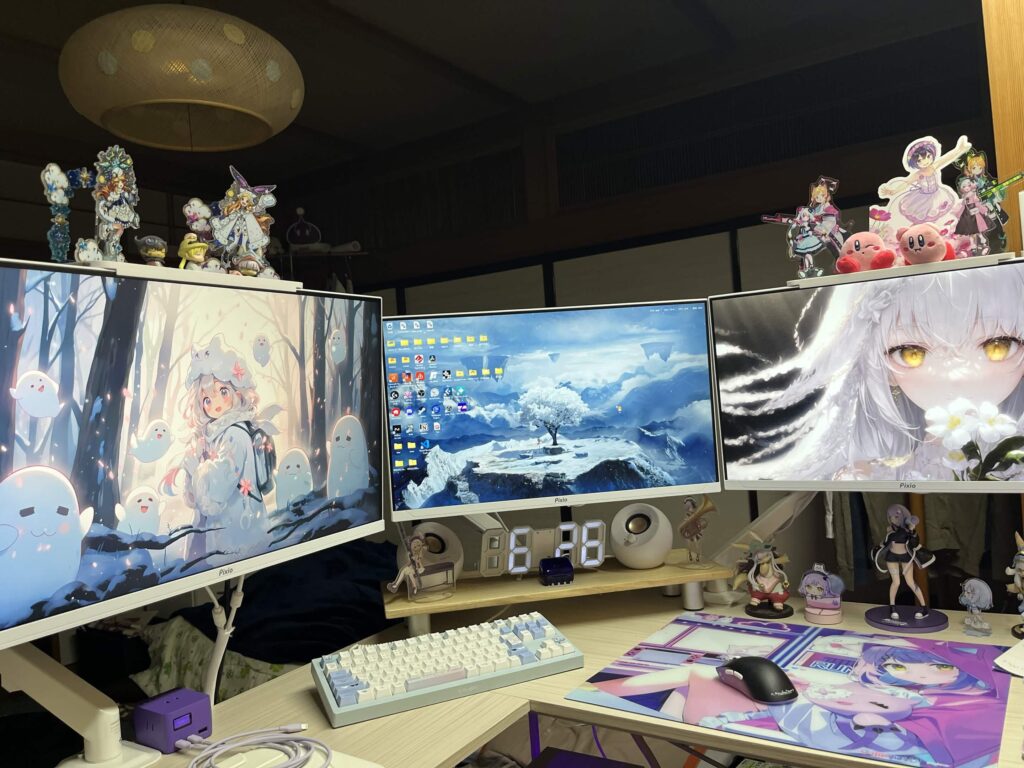
メインの『PX248 Wave』は、付属スタンドが高さ調整できなくてモニターアームに乗せ替え済みなんですけど(※これはPX248レビューで詳しく書いてます!)、この『PX246 Wave』も同じくアームに乗せて運用してます!
おかげで2台(実際は3台)の高さがピッタリそろってて、段差ゼロ!横に流し見したときに目線がカクッとならないの、地味だけどめちゃくちゃ快適です~!!! 白で揃えるなら、ここの高さもそろえると一気に“整ったデスク”感が出るのでおすすめ!
使ってみて良かった点!やっぱり“統一感”が最高すぎる
良かった点を一言でまとめるなら…「メインとの統一感&性能のバランスがちょうどいい!」これに尽きます!!!
メインの『PX248 Wave』(Fast IPS・200Hz)をすでに使ってたので、サブも同じPixioシリーズで揃えられたのが本当にうれしくて~。並べてみると見た目の統一感がすごくいい!デスクにPixioの白が並んでる絵、毎回ちょっと眺めちゃいます(笑)
発色についても、IPSパネル+HDR対応で必要十分!どちらもIPS系なので、2枚並べたときに「片方だけ色が浮いてる…」みたいなストレスがないのが地味にありがたいポイントです。ゆずれなかった「IPSで揃える」がちゃんと効いてる感じ~!
解像度のフルHD(1920×1080)も、サブという立ち位置ならちょうどいいバランス!メインの作業はPX248側でやって、PX246はサブ的な表示に回す、っていう使い分けがしやすいです~。
気になった点・正直なところ
ここも正直に書いておきますね~!…とはいえ、今回は「ここがダメ!」って強く感じた不満は正直ほぼ無いんです(…拍子抜けするくらい満足してる)。 なので、使ってて気づいた事実ベースの注意点として2つだけ挙げておきます!
①接続はHDMIのみ(DisplayPort非搭載)
この『PX246 Wave』、わたしはHDMIで接続してて、それで120Hzもしっかり出てます!…が、ひとつ知っておいてほしいのが、この子にはDisplayPort端子がありません。
普段使いなら全然これで困らないんですけど、「いろんな機器をつなぎたい」「DisplayPortで揃えたい」って人は、自分のPC側の端子の空きとあわせてHDMIで繋ぐ前提で考えておくとスムーズですよ~!(メインのPX248はDisplayPortで200Hz、こっちはHDMIで120Hz、って感じで端子を分けて使えるのはむしろ便利だったり!)
②正直、サブモニターに120Hzは“ちょっとオーバースペック”かも?
これはデメリットというより、サブモニター選びについてのわたしの正直な持論なんですけど…
このPX246は120Hzで、もちろん滑らかでいいんですけど、サブとして使うぶんには正直そこまでの高リフレッシュレートは要らないかもって思ってます…
理由はシンプルで、わたしの場合ゲームはメイン1枚でやってるし、サブに映すような動画とかってそもそも60Hz上限のものが多いんですよね。マウスをサブ側でブンブン動かすこともそんなにないし…!
なので正直に言っちゃうと、サブモニターを選ぶときって、リフレッシュレートは60Hzでも十分だと個人的には思ってます(笑) もし「サブにこそ超高Hzを!」って予算をかけるなら、そのぶんメインを超高Hzの良いモデルにする方が満足度は高いんじゃないかな~と!
…って書くと「えっ120Hz要らないの!?」ってなりそうですけど、サブモニター選びって実はHz以外にこだわりたいポイントが他にもあって。そのへんは「サブモニターの選び方」みたいな記事で改めてちゃんと語る予定なので、よかったらそっちもお楽しみに~!!!
💡 リフレッシュレートの違いそのものをもっと知りたい人は 👉 『144Hzと60Hzの違いとは?』 もどうぞ!(“ヌルヌル”の正体を全力解説してます)
実際の使い方!サブには何を映してるの?
ここからは、わたしが実際にサブのPX246に何を映してるかを正直に公開します~!
基本の役割分担はこんな感じ!
- メインモニター:作業のメイン。いろんな画面がコロコロ切り替わる“主戦場”
- サブ(このPX246):基本は 『Discord』を固定!
そう、わたしの場合サブはほぼDiscordのためのモニターになってるんです(笑) 通話しながら作業したりゲームしたりが多いので、Discordが常に見える位置に居てくれるのが本当に快適~!いちばん長く映ってるのは間違いなくDiscordです!
で、シーンによってサブの中身はこう変わります!
- 🎥 配信するとき → 『OBS』を表示(配信の管理画面をサブに置いておくと安心!)
- 🎮 原神とかのゲーム → 攻略動画をサブに置いて見ながらプレイ
- 🌳 マイクラとかのまったり系/ゲーム内の作業中 → YouTubeやアニメを流す
- 💻 プログラミング中 → プレビュー画面を置いたり、調べもの用のWebタブを置いたり
…って感じで地味にいろいろ働いてくれてます! メインに集中しつつ、サブをチラ見できる環境って、作業のテンポが全然違うんですよね~!!!
わたしのPC環境&つなぎ方
参考までに、わたしのPC環境はこんな感じです!
- CPU:Core i7-13700F
- メモリ:48GB
- GPU:NVIDIA GeForce RTX 4070
つなぎ方は、メインのPX248 WaveはDisplayPortで200Hz運用、サブのPX246 WaveはHDMIで120Hz運用!さらにもう1枚を左に置いて、合計3枚(トリプル)で回してます~!(左のもう1台はまた別の機会にレビューする予定なので、ここではサラッとだけ!)
こんな人におすすめ/おすすめしない人
ここまで読んでくれた人向けに、改めてまとめますね~!
こんな人におすすめ!✨
- メインモニターをPixioで揃えてて、見た目の統一感を大事にしたい人
- もともとダブル派で、サブを白い同サイズ・IPSに買い替えたい人
- マルチディスプレイで作業効率を上げたい人
- サブモニターにそこまでガッツリ予算をかけたくない人(セール狙えばお得!)
こんな人にはちょっと注意…!
- 接続をDisplayPortで揃えたい人 → この子はHDMI接続(DP非搭載)なので、そこは要チェック!
- サブにもメイン級の超高リフレッシュレートを求める人 → 正直サブ用途なら60Hzでも十分なので、その予算はメインを超高Hzの良いモデルにする方が満足度高いかも!
購入はこちらから!
気になった人はぜひチェックしてみてくださいね~!! セールのタイミングを狙うとお得にゲットできますよ!(わたしも定価18,980円のところ、セールで14,900円で買えました~!)
まとめ:サブモニターとして文句なしの1台でした!!!
というわけで、今回は『Pixio PX246 Wave』のレビューでした~!
改めてまとめると…
- メインの『PX248 Wave』と白で揃って、デスクの統一感が最高!
- IPS・HDR対応で発色も申し分なし&メインと色味がそろう!
- アーム化で高さもピッタリ、3枚並べても段差なしで超快適!
- 120Hzはサブとして十分すぎるくらい。…むしろサブ用途なら60Hzでもいいって個人的には思ってるっていう正直な持論も(笑)
「サブモニターどうしよう…」って迷ってる人で、特にメインがPixio系の人には、見た目も性能もそろえやすい、ほんとにおすすめの1台です!!!
👇 次に読むとおすすめの記事
モニター選びでもっと知りたい人は、こっちの記事もどうぞ~!
- 👉 『リフレッシュレートとは?』 → 「なめらかさ」の正体をやさしく解説!
- 👉 『モニターのパネルの違い』 → IPS・VA・TN、結局どれを選べばいいの?を解説!
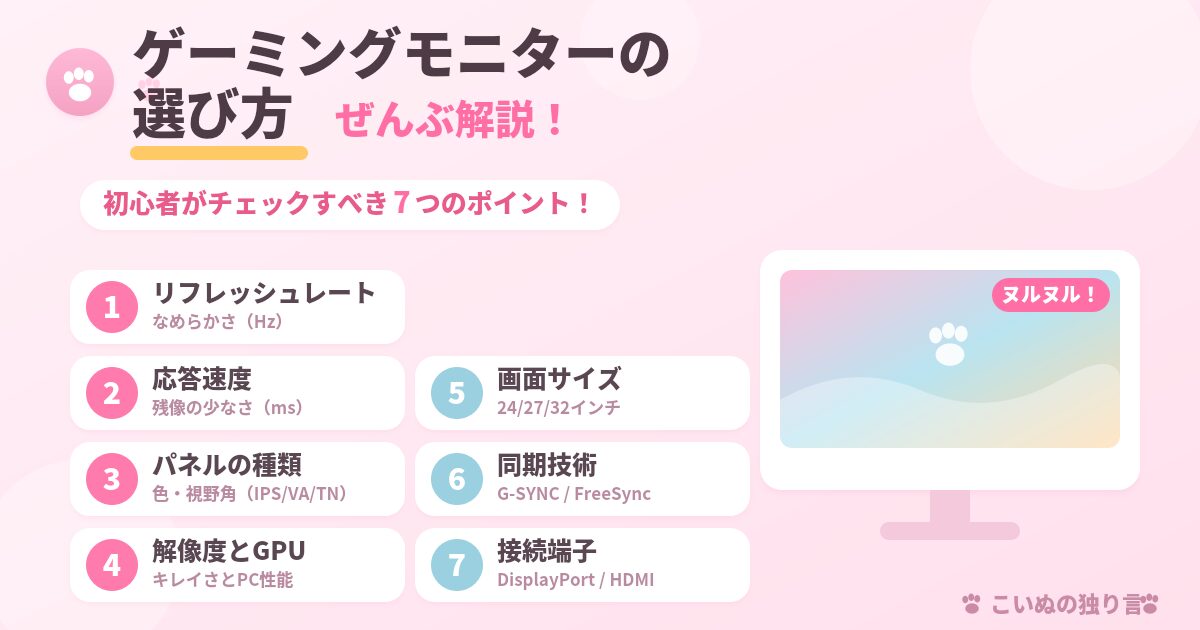
- 👉 『ゲーミングモニターの選び方』 → モニター選びぜんぶをまとめたハブ記事!
- 👉 『Pixio PX248 Wave レビュー』 → わたしのメインモニターの正直レビュー!(白×200Hzの本命!)
それではまた!
コメント