みなさんこんにちは!こいぬです!
モニターを買おうとしたときとか、ゲームの設定画面を開いたときに「144Hz」とか「リフレッシュレート」って言葉、見たことありませんか??
正直、わたしも最初は「Hzってなに~??ラジオ局かなんか??」くらいの理解度でした() でも調べてみたら、これがめちゃくちゃ大事な言葉だったんですよ……!!!
ということで今回は、「リフレッシュレートとは何か?」を完全初心者さん向けにやさしく解説していきます!
- そもそもリフレッシュレートって何なの?
- 「fps」とはどう違うの?
- 高いと何が変わるの?
- 自分のモニターは何Hzなのか確認したい!
こういう「???」を、ぜんぶスッキリさせていきますね~!
ちなみに「60Hzと144Hzって実際どれくらい体感が違うの?」っていう”ガチ比較”は、別の記事でじっくり書いているので、そっちが気になる人はこの記事を読んだあとに覗いてみてください!(この記事は”まず全体像をつかむ”ための土台って感じです!)
それじゃあ、さっそくいってみましょ~!!
リフレッシュレートとは?【まずは結論】
むずかしい話の前に、まず結論からいっちゃいますね!
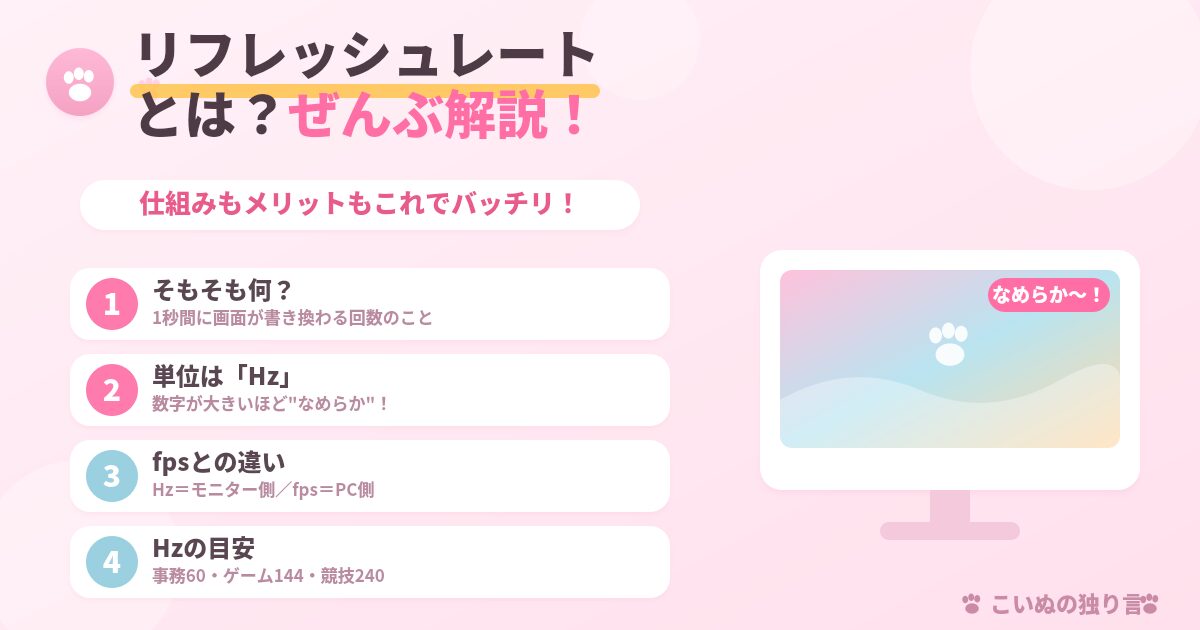
リフレッシュレートとは「1秒間に画面が何回書き換わるか」の回数のことです!
この回数を表す単位が 「Hz(ヘルツ)」 です。
たとえば「60Hz」なら 1秒間に60回、「144Hz」なら 1秒間に144回、画面がパラパラと描き直されている、ということ!
「画面ってずっと同じ絵が映ってるだけじゃないの?」って思うかもしれないんですけど、実はモニターって、ものすごい速さで何回も何回も絵を描き直し続けてるんですよ~。パラパラ漫画をめちゃくちゃ高速でめくってる感じ!!
そして当然ですが、1秒間にめくる枚数が多い(=Hzが高い)ほど、動きがなめらかに見えるってわけです!
ここだけ覚えて帰ってもらえればOKなくらい大事なポイントなので、もう一回だけ言いますね!
「Hz」=1秒間に画面が書き換わる回数。数字が大きいほどなめらか!
これだけ頭に入れておけば、この先の話もスルスル理解できちゃいますよ~!
リフレッシュレートとfps(フレームレート)の違い
さて、リフレッシュレートを調べてると、ほぼ必ずセットで出てくるのが 「fps(エフピーエス)」 って言葉。
これ、わたしも最初めちゃくちゃ混乱したんですよね……「Hzとfps、どっちも”なめらかさ”の話じゃないの??同じじゃん!!」って()。
でも、ここはハッキリ違うので整理しておきます!
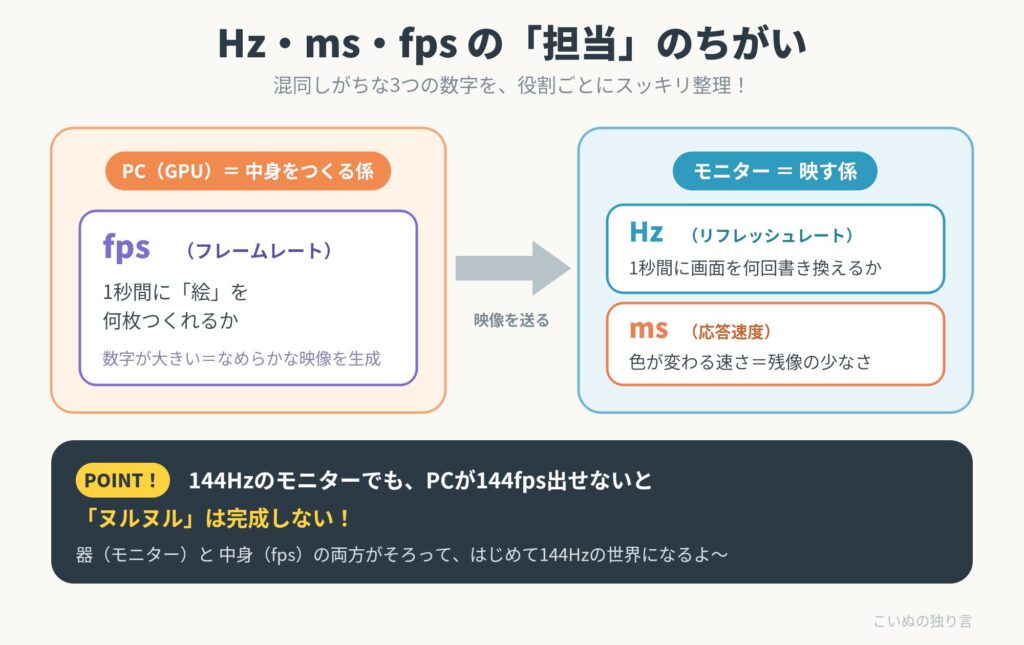
- リフレッシュレート(Hz)=モニター側が「映せる」回数
- fps(フレームレート)=PC(GPU)側が「出せる」枚数
ここがいちばん大事なポイント!担当してる人がそもそも違うんです。
ちょっとたとえ話をしますね!
たとえば、PC(GPU)が「絵を描く職人さん」、**モニターが「その絵を貼り出す掲示板」**だと思ってください。
- 職人さん(PC)が1秒間に何枚の絵を描けるか → これが fps
- 掲示板(モニター)が1秒間に何枚の絵を貼り替えられるか → これが Hz(リフレッシュレート)
[画像:fpsとリフレッシュレートの違いを示す図解(職人さん=GPU/掲示板=モニター)]
つまり……どっちか片方だけ頑張ってもダメなんですよ~!!
- 職人さん(PC)が1秒間に144枚描けても、掲示板(モニター)が60枚しか貼れないなら → 結局60枚分しか見られない
- 逆に掲示板(モニター)が144枚貼れても、職人さん(PC)が60枚しか描けないなら → これまた60枚分しか映らない
「モニターのHz」と「PCのfps」、両方そろって初めて本当になめらかになる! ここ、超重要なので覚えておいてくださいね~!!!
(だから「144Hzのモニター買ったのに、なんかゲームがカクつく……」ってときは、PC側のfpsが足りてない可能性が高いんです。)
リフレッシュレートが高いと何が変わる?【メリット】
「で、結局リフレッシュレートが高いと何が嬉しいの?」って話、いきましょう!
正直ここがいちばんワクワクするところです……!!メリットを3つに分けて紹介しますね~!
映像が滑らかになる
まずはこれ!シンプルに 映像がぬる~っと、なめらかに動くようになります!
さっきの「パラパラ漫画」のたとえ話そのままで、1秒間にめくる枚数が増えるぶん、動きのカクつき(コマ送り感)が減って、すご~く自然に見えるんです。
特にわかりやすいのが、画面全体がスクロールする場面や、キャラクターやカメラが素早く動く場面。ここの”ぬるぬる感”がぜんぜん違ってきます!
ゲームで有利になりやすい(FPS・格ゲーなど動きの速いゲーム)
これがゲーマーさんに人気の理由!特に動きの速いゲームで効いてきます。
- FPS/TPS(撃ち合い系のゲーム)
- 格闘ゲーム
- レースゲーム
こういう「一瞬の判断」が勝敗を分けるジャンルだと、画面がなめらかなぶん 敵の動きが見やすい=反応しやすいんです。
ヌルヌル動く画面のほうが、カクカク画面より敵を捉えやすいのは、なんとなく想像つきますよね……!?それがそのまま”有利”につながるってわけです!
マウス操作やスクロールが見やすい/目への負担を感じにくい人も
「ゲームしないから関係ないや~」って思った人、ちょっと待ってください!!
実は ふだんのPC作業でも地味~に効いてきます。
- マウスカーソルの動きがなめらかで、目で追いやすい
- ネットやSNSをスクロールしたときの文字が、カクつかずスッと読める
人によっては「画面がなめらかだと目がラクに感じる」っていう声もあります。(※感じ方には個人差があります!)
なので、ゲームをしない人にとっても、リフレッシュレートが高いことは”快適さ”につながるんですよ~!
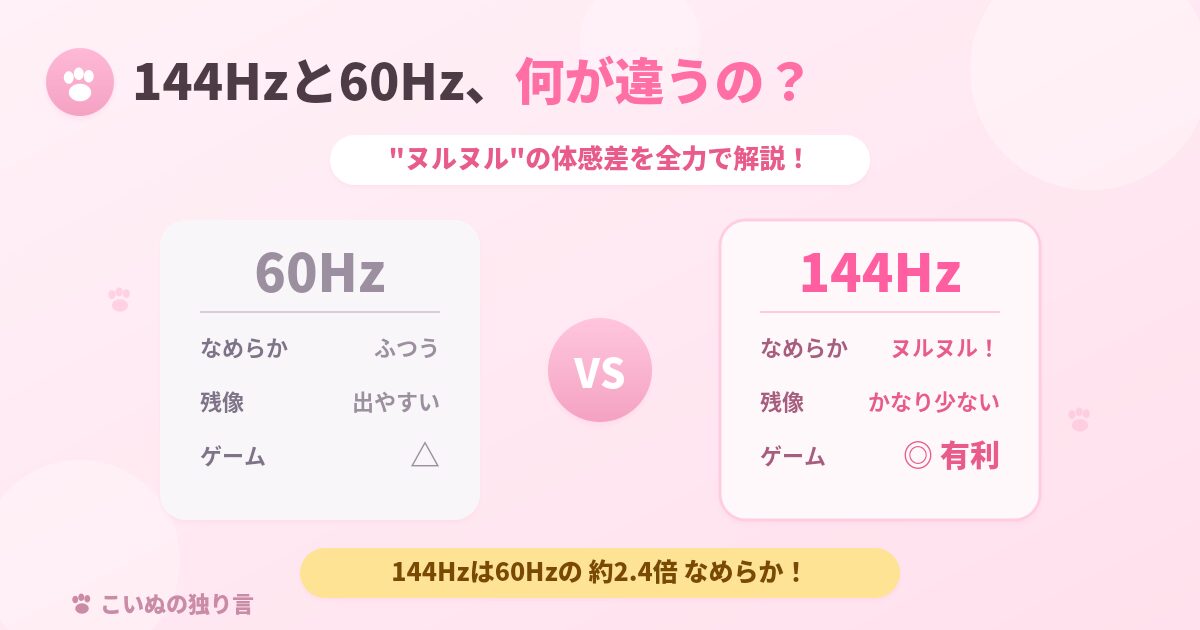
ちなみに……「で、60Hzと144Hzって実際どれくらい違うの!?体感を知りたい!」っていう人!!
そこを”ガチで”掘り下げた記事を別で書いているので、ぜひこっちも読んでみてください!比較GIFも載せてます!
リフレッシュレートの目安【60Hz / 144Hz / 240Hz】
「じゃあ自分は何Hzを選べばいいの~!?」
ここがいちばん知りたいところですよね!用途別のざっくり目安を表にまとめてみました!
[画像:用途別リフレッシュレートの目安 比較表]
| リフレッシュレート | こんな人向け | ざっくりイメージ |
|---|---|---|
| 60Hz | 事務作業・ネット・動画視聴がメインの人 | 標準的。ふつうに使うぶんには十分! |
| 144Hz(以上) | ゲームを快適に楽しみたい入門~本格派 | いちばん人気のゾーン!コスパも◎ |
| 240Hz(以上) | 勝ちにこだわる競技勢・ガチ勢 | プロやガチ勢が選ぶ世界 |
ざっくり温度感をまとめると、こんな感じ!
- 事務・ネット・動画中心なら → 60HzでもぜんぜんOK!
- ゲームを快適に楽しみたいなら → 144Hz以上がおすすめ!(迷ったらまずここ!)
- 「1フレームでも有利を取りたい!」って競技勢なら → 240Hz以上!
完全初心者さんで「ゲームもちょっとやってみたいな~」って人は、まず 144Hz以上のゾーンを狙っておけば、たいてい幸せになれます……!!(実際わたしもこのあたりの帯のモニターを使ってます!詳しくは後半で!)
もちろん、Hzが高くなるほどモニターのお値段も上がりがちなので、「自分の使い方」と「予算」のバランスで選ぶのが正解ですよ~!
自分のモニターのリフレッシュレートを確認・変更する方法
「そういえば、今わたしが使ってるモニターって何Hzなんだろう……?」
気になりますよね!?ここでは Windowsでの確認&変更のやり方を、初心者さん向けに解説します!
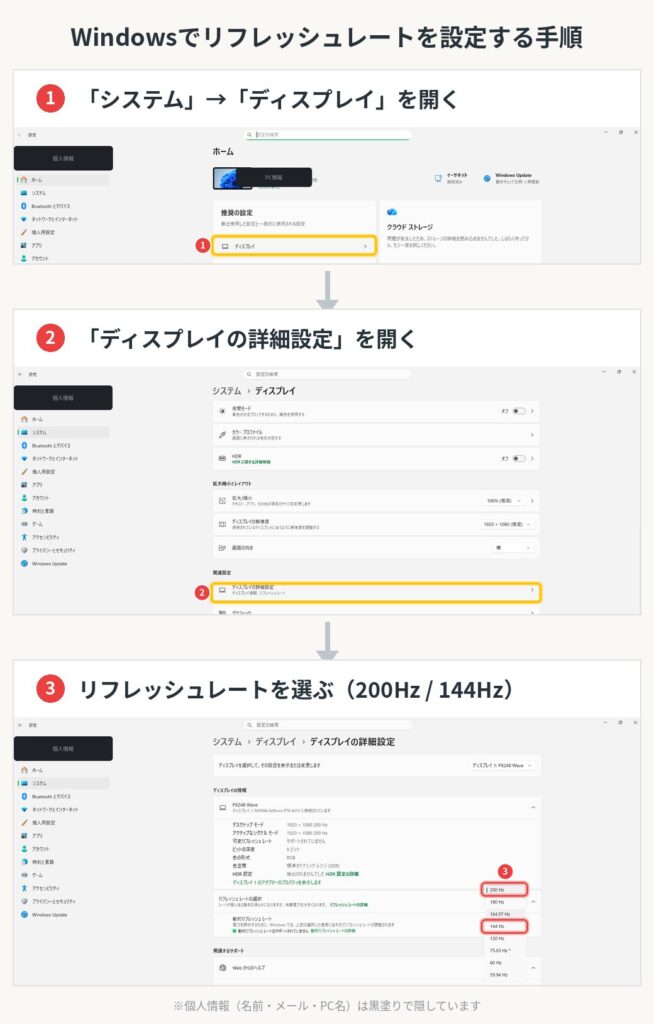
ざっくりの流れはこんな感じ!
- デスクトップの何もないところを右クリック → **「ディスプレイ設定」**を開く
- 下のほうにスクロールして、**「ディスプレイの詳細設定」**を選ぶ
- **「リフレッシュレートの選択」**という項目を確認!ここに今の数値(例:60Hz、144Hz など)が表示されています
- もっと高い数値が選べる場合は、プルダウンから選んで変更すればOK!
※Windowsのバージョンによってメニューの名前や場所が少し違うことがありますが、だいたい「ディスプレイ設定」のあたりを探せば見つかります!
⚠️ ここで注意!
設定画面の選択肢に「144Hz」とか出ていても、実際に出せる上限は”モニター本体の性能”で決まります!
たとえば60Hzまでしか対応していないモニターだと、そもそも選択肢に144Hzは出てきません。「設定をいじれば何でも高くできる!」ってわけじゃないので、そこだけ注意してくださいね~!
(「あれ、144Hzが選べない……」ってときは、モニター本体が対応してないか、後で説明する”ケーブル”が原因だったりします!)
リフレッシュレートを上げるために必要なもの
「よ~し!わたしも高リフレッシュレートでヌルヌル環境にするぞ~!!」
そう思った人のために、何をそろえればいいのかを整理しておきます!必要なのは、ざっくりこの3点セット!
- 高リフレッシュレート対応のモニター → 主役!まずこれが144Hz(以上)に対応してないと始まりません!
- 十分な性能のGPU(グラフィックボード) → さっきの「絵を描く職人さん」担当。ここが弱いとfpsが出ず、せっかくのモニターを活かしきれません!
- 対応したケーブル(DisplayPortなど) → 地味だけど超重要!古いケーブルや非対応のケーブルだと、高Hzが出せないことがあります。
この3つがそろって、はじめて「高リフレッシュレートの世界」に入れるんです~!
ちなみにわたしの環境はこんな感じです!
- GPU:『NVIDIA GeForce RTX 4070』
- モニター:『Pixio PX248 Wave』(フルHD/最大200Hz対応。今は200Hzで運用中!)
このPX248 Waveがマジで良くて……!!コスパ含めてめちゃくちゃ気に入ってます!
実際に使ってみたガチレビューはこっちでがっつり書いてるので、モニター選びで迷ってる人はぜひ参考にしてみてください~!
【体験談】初めて高リフレッシュレートを使ってみた感想
ここでちょっとだけ、わたしのリアルな体験談を……!
実はわたし、それまでは スマホやノートPCの画面(60Hz)に見慣れていた人間だったんですよ。だから「リフレッシュレート??なにそれおいしいの??」状態でした。
で、そんなわたしが 初めて高リフレッシュレートのゲーミングモニターを使ってみたときのこと……
…………
「え、画面ってこんなにヌルヌル動くの!?!?!?」
ってなりました。マジで。声出た。
いやほんとに、マウスカーソルを動かしただけで「うわっなめらか!!!」ってなるんですよ。今までずっと60Hzに慣れてたぶん、その差がめちゃくちゃ衝撃で……!!!
特にゲームの画面が動いたときの”ぬるっ”とした気持ちよさは、文章だけじゃ伝えきれないレベルでした。一回これに慣れちゃうと、もう戻れないってよく言われるんですけど、ほんとその通りだな~って実感しました(…まぁ戻る気もないんだけど())。
「数字が上がるだけでしょ?」って正直ちょっとナメてたんですけど、体感はぜんぜん別モノでしたね……!!!
まとめ
はい!ということで、今回は「リフレッシュレートとは?」をテーマにお届けしました!
最後に要点をサクッと振り返っておきますね~!
- リフレッシュレート(Hz)=1秒間に画面が書き換わる回数。数字が大きいほどなめらか!
- fps(PC側が出せる枚数)とHz(モニター側が映せる回数)は別モノ。両方そろって初めてなめらかになる!
- 高いと「映像がなめらか」「ゲームで有利」「作業も見やすい」などのメリットがある!
- 目安は、事務なら60Hz/ゲームなら144Hz以上/競技勢は240Hz!
- 高Hz環境には「対応モニター+GPU+対応ケーブル」の3点セットが必要!
「Hz」とか「リフレッシュレート」って言葉、もう怖くないですよね……!?(…たぶん!)
👇 次に読むとおすすめの記事
- 60Hzと144Hzの違いとは?体感差を比較してみた → 「で、実際どれくらい違うの!?」が気になる人はこっち!比較GIFつきで体感差をガチ解説してます!
- ゲーミングモニターの選び方→ 「結局どのモニターを選べばいいの~!?」って人向けの、選び方まとめ記事です!
それでは今回はこのへんで!
ここまで読んでくれてありがとうございました!少しでも「なるほど~!」ってなってもらえたら嬉しいです!!!
それではまた!
コメント