みなさんこんにちは!こいぬです!
ついに……ついにこのブログでキーボードの話ができます!!!!!!
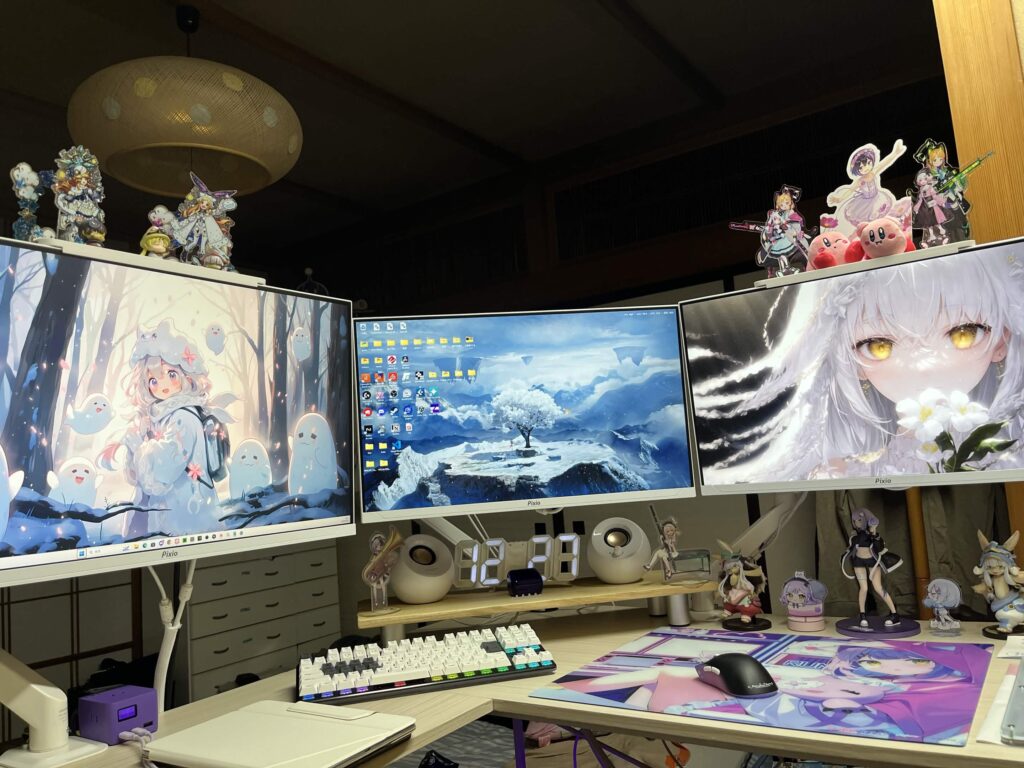
これまでこのブログではモニターの話ばっかりしてきたんですけど、わたし、実はキーボードもけっこう買っている人間でして。今のデスクにはモニターが3枚並んでいて、その手前にはキーボードが鎮座しているわけです。当たり前ですが。
そして今回紹介するのは、そのデスクで今いちばん長く指が触れているキーボード。
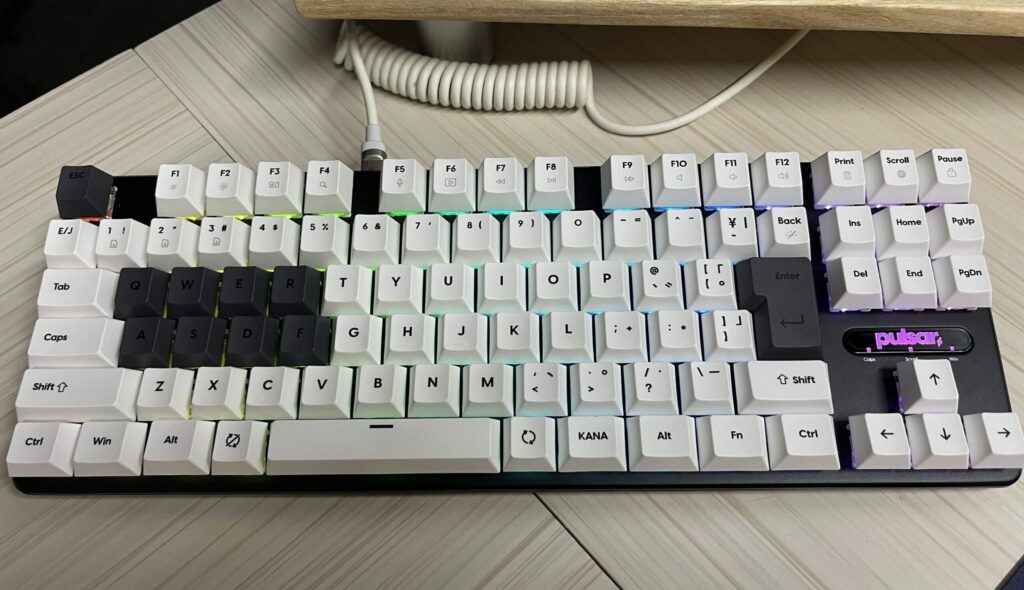
『Pulsar PCMK 2HE TKL』のJIS配列・ホワイトです!
先に言っちゃうと、わたしはこのキーボード、★5です。
見た目も打鍵感もタイピングのしやすさも全部好きで、正直いま「これ以外に変えたい」と思う理由がひとつも見つかっていません。カスタムする気満々で買ったのに、不満がなさすぎて何もいじってないくらいです…
この記事では、スペックの話はもちろん、わたしが実際にBibimbap(設定ソフト)でどう設定しているかまで全部お見せします。ラピッドトリガーって「設定した数値」まで書いてある記事が意外と少ないんですよね。しかも音ゲーで使ってわかった注意点もあるので、そこが今回のいちばんの推しポイントです!
それではいきましょ~!
1. 結論:白デスク民とタイピング好きに刺さる、隙のない1台
先に結論から言っちゃいますね。
『PCMK 2HE TKL』は「ラピッドトリガーがほしいけど、見た目と打鍵感も妥協したくない人」にドンピシャのキーボードです。
わたしの評価はこんな感じ。
| 項目 | 評価 |
|---|---|
| 見た目・デザイン | ★★★★★ |
| 打鍵感・打鍵音 | ★★★★★ |
| タイピングのしやすさ | ★★★★★ |
| ゲーム性能(ラピトリ・8K) | ★★★★★ |
| 設定のしやすさ | ★★★★☆ |
| 価格(定価で見ると) | ★★★☆☆ |
| 総合 | ★★★★★ |
価格だけ★3にしているのは、あとで「正直なところ」の章でちゃんと説明します。性能に対して高いという意味ではなくて、「この機能がいらない人にとっては高い」という意味です。
2. 『PCMK 2HE TKL』ってどんなキーボード?
まずは基本情報から!
| 項目 | 内容 |
|---|---|
| メーカー | Pulsar Gaming Gears |
| 製品名 | PCMK 2HE TKL Hall Effect Magnetic Gaming Keyboard |
| 配列 | JIS配列 91キー テンキーレス(ほかにANSI 87キー・ISO 88キーあり) |
| カラー | ホワイト(わたしが買ったのはこっち)/ブラック |
| スイッチ | Gateron × Pulsar 磁気スイッチ(リニア) |
| 初期押下圧 | 30±7gf |
| 総ストローク | 4.1±0.2mm |
| 耐久性 | 1.5億回 |
| アクチュエーション | 0.1mm~4.0mm で調整可能 |
| ポーリングレート | True 8K(8000Hz)/遅延0.125ms |
| 主な機能 | ラピッドトリガー/クイックタップ(SOCD)/アンチゴースト/3プロファイル |
| 設定ソフト | Bibimbap(ブラウザで動くWebドライバ) |
| キーキャップ | PBT 昇華印刷 |
| ボディ | アルミ合金プレート+透明ボディ/トリプル吸収構造 |
| ホットスワップ | 対応 |
| ケーブル | 着脱式 USB-C to A パラコードケーブル |
| サイズ | 355×127×37mm |
| 重量 | 970g |
| 対応OS | Windows/Mac |
| 保証 | 2年保証・30日返品無料(Pulsar公式) |
いっぱい書きましたが、初心者の方向けにざっくりまとめると、
- キーを押した深さを「距離」で読み取れるタイプのキーボード(磁気式)
- だから「何mm押したら反応するか」を自分で決められる
- しかもラピッドトリガーという、押した・離したに超高速で反応する機能つき
- 見た目はアルミ+透明ボディでめちゃくちゃオシャレ
……という感じです!
「磁気式」ってなに? ふつうのメカニカルと何が違うの?
ここ、たぶんいちばん引っかかるところだと思うので軽く説明しますね。
ふつうのメカニカルキーボードは「決まった深さまで押したらON」という仕組みです。赤軸なら大体2mmくらい押すとカチッと入力される、みたいな。押しても押さなくてもその位置は変わりません。
対して磁気式は、磁石とセンサーで「いま何mm押されているか」をずっと測っているんです。だから「1.6mmでONにする」も「0.2mmでONにする」も設定次第。同じキーボードで別物みたいに変えられます。
この「常に深さを測ってる」性質があるからこそ、次の章のラピッドトリガーが成立するわけですね~
なお、押し心地の分類としてはリニア(引っかかりのないスーッとしたタイプ)なので、赤軸系が好きな人はすんなり馴染めるはずです。わたしも元は赤軸のキーボードを使ってました。
3. 開封と見た目:白デスクに置いた瞬間「あ、正解だ」ってなった
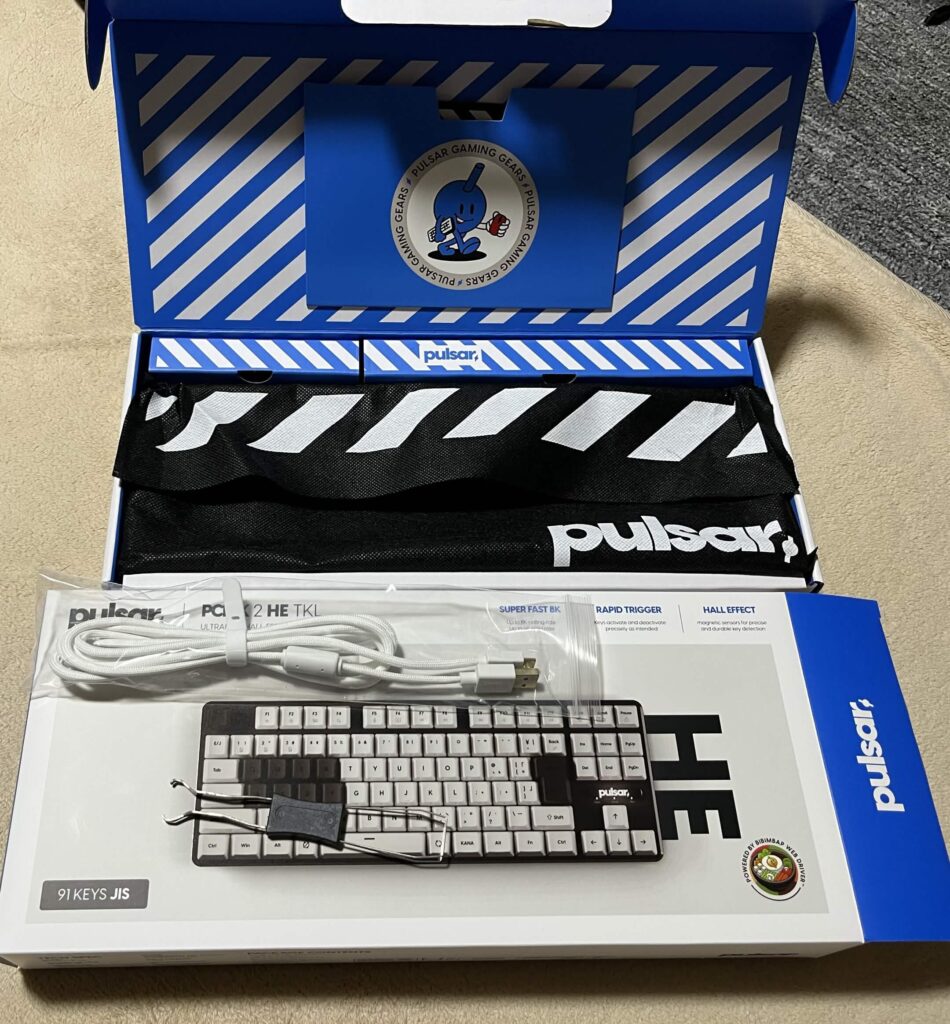
付属品はけっこう充実してます。
- キーボード本体
- USB-Cケーブル(パラコード)
- スイッチ+キーキャップ引き抜き工具
- ハードダストカバー
- キーボードポーチ
- ブランドステッカー
- 説明書
ダストカバーが付いてるのはうれしいポイント。 キーボードって使わない日にホコリが積もるので…
で、肝心の見た目なんですけど。
めちゃくちゃいいです。
このブログを前から読んでくださっている方はご存じかと思いますが、わたしのデスクは白で統一しています。モニター3枚も全部白のPixioで揃えていて、モニターアームも白。ケーブルまで白にしてるくらいです。
👉 『Pixio PX248 Wave』レビュー 👉 『Pixio PS1S Wave』モニターアーム レビュー
なので当然キーボードも白がよかったんですが、この子は「白一色」じゃないんですよね。
アルミプレートと透明ボディの組み合わせで、白の中にちょっと透け感とメタリックがある。ここが良くて、白で塗りつぶした空間の中で、いい感じにアクセントになってくれるんです。
白デスクって突き詰めると「のっぺり」しがちなので、この「白ベースだけど白一色じゃない」バランスが、今のわたしの環境にはちょうどよかった…!
キーキャップはPBTの昇華印刷。PBTは表面がサラサラしていて、使い込んでもテカりにくい素材です。印字も昇華印刷なので、こすれて文字が消えることがありません。この価格帯でPBT昇華はかなりうれしいところ。
4. ラピッドトリガーとは? + わたしの設定を全部公開します
さあ、ここが本題です!
ラピッドトリガーってなに?
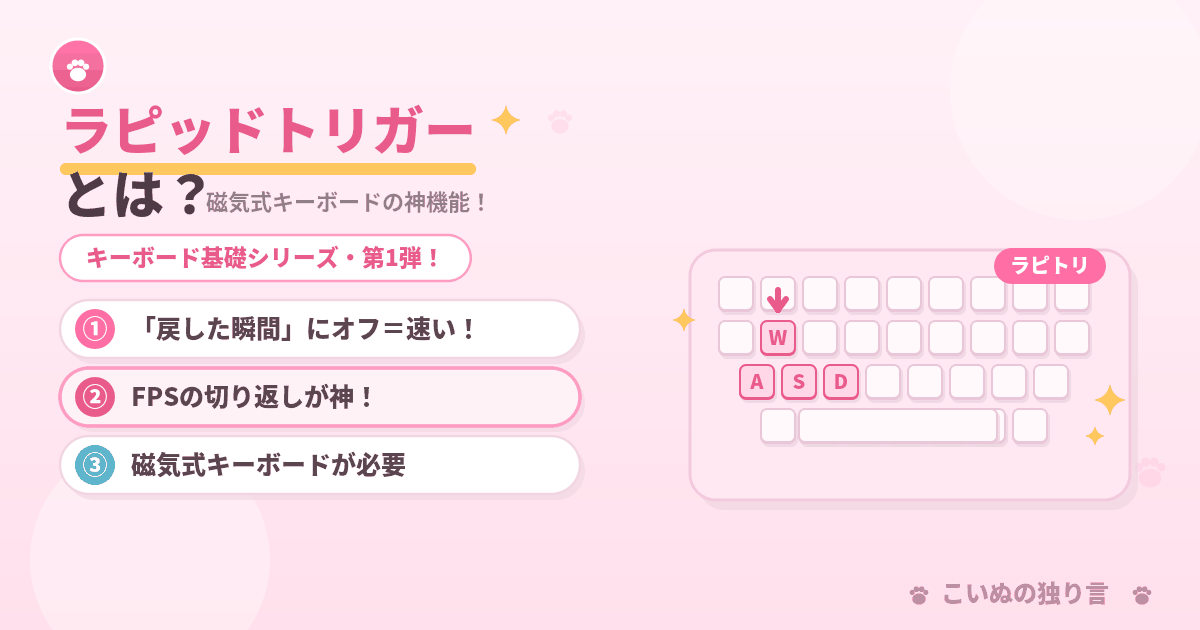
ざっくり言うと、「押した瞬間ON、離した瞬間OFF」を、キーの位置に関係なくやってくれる機能です。
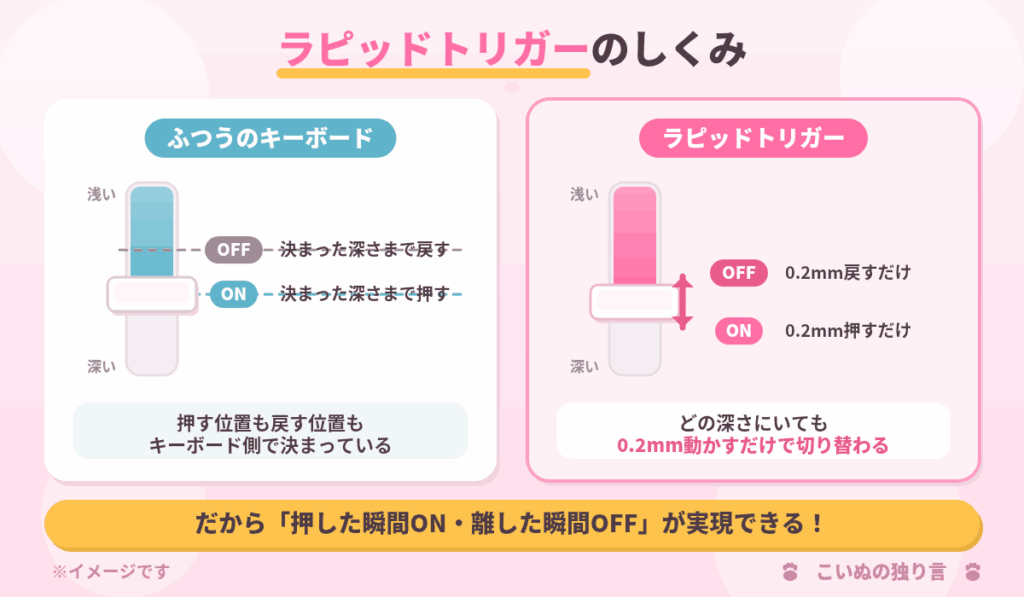
ふつうのキーボードだと、キーを離すときも「決まった位置まで戻らないとOFFにならない」んですよね。だから連打とか、左右の切り返しのときに、ほんの少しだけ遅れが出る。
ラピッドトリガーは「押している途中でも、指を離す方向に◯mm動いたらOFF」という考え方なので、キーを最後まで戻さなくてもすぐ次の入力にいけます。FPSの左右切り返し(ストッピング)がめちゃくちゃやりやすくなるやつです。
わたしの実際の設定(Bibimbap)
で、ここからが本番。
「ラピッドトリガーすごいよ!」って記事はいっぱいあるんですけど、「じゃあ実際に何mmにしてるの?」まで書いてある記事、ほとんど無くないですか?
というわけで全部出します。わたしの設定はこうです。
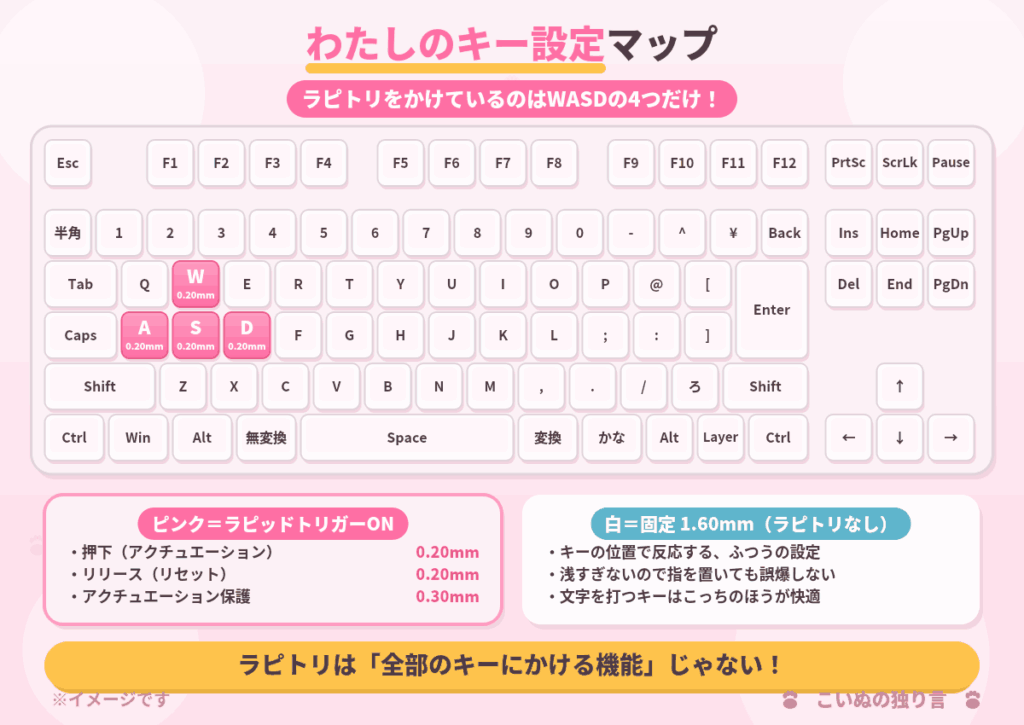
■ ラピッドトリガーをかけているキー:W・A・S・Dの4つだけ
| 設定項目 | 値 |
|---|---|
| アクチュエーション保護距離 | 0.30mm |
| 押下(アクチュエーション)距離 | 0.20mm |
| リリース(リセット)距離 | 0.20mm |
| RTモード | ON |
| 連続高速トリガー | ON |
| 押下/リリース感度の分離設定 | ON |
| ボトムアウト保護 | ON |
■ そのほかの全キー:1.60mm(ラピトリなしの固定アクチュエーション) <!– 記事内図解スロット②:わたしのキー設定マップ(WASDだけRT/それ以外は1.60mm という色分け図) –>
そう、わたしは移動キーの4つにしかラピッドトリガーをかけていません。
これ、けっこう大事な話だと思っていて。
ラピッドトリガーって「全部のキーにかけてナンボ」みたいなイメージがあると思うんですけど、実際に使ってみると、全部にかける意味はあんまり無いんですよね。
だってZキーやEnterキーを0.2mmで超高速に切り返す場面、ないじゃないですか…
むしろ浅く設定しすぎると、指を置いてるだけで反応しちゃうという問題が出ます。だから文字を打つキーは1.60mmという「ちょっと深め」に置いて、誤爆しないようにしているわけですね。
ラピッドトリガーは、全キーにかける機能じゃなくて「必要なキーにだけかける機能」。 これは実際に使ってみて初めてわかったことでした。
設定ソフト「Bibimbap」について
Pulsarの設定ソフトは「Bibimbap(ビビンバ)」という名前で、アプリのインストールが不要でブラウザ上で動きます。
わたしはこういう設定をよくやっていて慣れているので、迷うところは特にありませんでした。キーを選んで数値をいじるだけなので、直感的です。
ただ正直に言うと、「キーボードの設定をいじったことがない人」がいきなり触ると、用語で少し戸惑うかもしれません。「アクチュエーション保護距離」とか言われても、初見だと何のことかわからないですよね…
なので設定★4にしてます。慣れれば快適、初見はちょっと調べる、くらいの感覚です。
5. 使ってみて感動したポイント BEST3
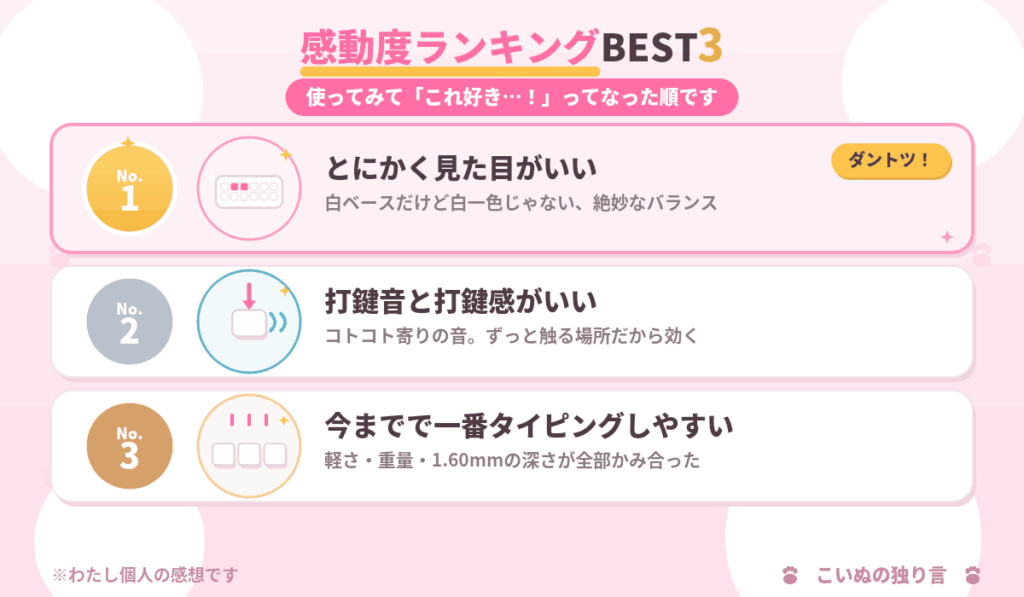
第1位:とにかく見た目がいい
もうこれです。わたしがこのキーボードを好きな理由の1位は、性能じゃなくて見た目です。
さっきも書きましたが、白ベースなんだけど白一色じゃない。アルミと透明パーツの質感があって、白デスクに置いたときに「置いてあるだけで嬉しい」やつなんですよ。
デスクって毎日見る場所なので、見た目が好きって、思ってる以上に生活の満足度に効きます。
第2位:打鍵音と打鍵感がいい
打鍵音は、個人的には「コトコト」寄りです。カチャカチャした軽い音ではなくて、少ししっとりした音がします。
これはトリプル吸収構造(内部に吸音材が入っている構造)とアルミプレートのおかげだと思います。安いキーボードにありがちな「中身が空洞でカンカン響く感じ」がまったくないです。 <!– 動画スロット:打鍵音の撮影動画(YouTube限定公開→Cocoonで埋め込み) –>
で、これ地味に大事なんですけど、PCを使っている以上、キーボードって一日中ずっと触ってる場所なんですよね。
モニターは「見てる」だけですけど、キーボードは「触ってる」。その触り心地が好きって、めちゃくちゃ幸福度が高いです。
第3位:今まででいちばんタイピングしやすい
そして3位がこれ。なぜかわからないんですが、今まで使ったキーボードの中でいちばんタイピングがしやすいです。
「なぜかわからない」って書いちゃいましたが、あらためて考えると理由はいくつか思い当たります。
- 押下圧が30gfと軽めなので、指が疲れにくい
- 970gと重くてアルミプレート入りなので、強く打っても本体がズレない
- 文字キーは1.60mmという、浅すぎず深すぎない絶妙な深さ
- トリプル吸収構造で底打ちの衝撃がやわらかい
- PBTキーキャップがサラサラで指が滑らない
このへんが全部合わさって「なんかしっくりくる」になっているんだと思います。ゲーミングキーボードなのに、ゲームより先にタイピングで好きになったのはちょっと意外でした。
6. 用途別に使ってみた:FPS・音ゲー・タイピング
わたしはキーボードを選ぶとき、「FPSのしやすさ」「音ゲーのしやすさ」「タイピングのしやすさ」の3つで考えるクセがあります。それぞれどうだったか書きますね。
FPS:ラピトリの本領。切り返しが気持ちいい
WASDだけラピッドトリガーをかけているのは、まさにここのためです。
押下0.20mm・リリース0.20mmという設定はかなり浅めで、指をちょっと動かすだけで入力が切り替わります。左右の切り返しがスパッと決まる感覚は、一度慣れると戻れません。
「アクチュエーション保護距離0.30mm」は、指を軽く置いているだけで誤爆しないようにするための保険みたいなものです。ここをゼロに近づけすぎると、触れただけで反応して大変なことになります…
音ゲー:ここ、いちばん伝えたい注意点があります
音ゲーをやる人はここだけでも読んでいってください!
わたしはこのキーボードで音ゲーもやるんですが、実際に使ってみてラピッドトリガーとの相性で困ったことがあります。
それは、「リリース(離すときの)距離を短く設定していると、ホールド(長押し)が思わぬタイミングで切れる」ということ。
考えてみれば当たり前なんですよね。ラピッドトリガーは「離す方向に◯mm動いたらOFF」という機能なので、長押ししてる最中に指がほんのちょっと浮いただけでも「離した」と判定されてしまうわけです。
FPSだと「離した瞬間にOFF」がメリットなんですが、長押しし続けたい音ゲーでは完全に裏目に出ます。
なので、わたしはこうしています。
- 音ゲーをするときはラピッドトリガーを切ることが多い
- WASDも1.60mmに戻すことがある
- そもそもWASDを使わない音ゲーなら、WASDの設定はそのままでOK
このキーボードはプロファイルを3つ保存できるので、「FPS用」「音ゲー用」で分けておくとラクです。この機能、地味だけどめちゃくちゃありがたい…!
「ラピッドトリガー=とりあえずONにしとけばいい機能」ではない、というのがわたしの正直な結論です。
タイピング:文字キーを1.60mmにしているのが効いてる
BEST3の3位で書いたとおりです。文字キーにはあえてラピトリをかけず、1.60mmの固定にしているのが、たぶん一番効いています。
浅すぎると誤爆するし、深すぎると疲れる。1.60mmはその中間で、「ちゃんと押した感」がありつつ疲れないちょうどいいラインでした。
7. 正直なところ:気になる点は2つあります
このブログは正直に書くのがモットーなので、気になるところもちゃんと書きます。とはいえ2つだけです。
① ラピッドトリガーが「いらない人」にとっては高い
これはこの製品というより、ラピッドトリガー搭載キーボード全般に言えることなんですが。
磁気スイッチとかセンサーとか、そういう仕組みが入っているぶん、ふつうのメカニカルキーボードよりどうしても値段が上がります。
なので、
- FPSも音ゲーもやらない
- キーの反応速度をいじる予定がない
- とにかく安く済ませたい
という人にとっては、払っているお金のうちのけっこうな割合が「使わない機能」になってしまうんですよね。
逆に言えば、FPSや音ゲーをやる人・設定をいじるのが好きな人にとっては、めちゃくちゃ妥当な値段です。
ちなみに白状すると、わたしが買ったときは半額セールをやっていて、11,990円で買えました。(2026年6月29日にPulsar公式で購入)
前から「性能もいいし見た目もいいな~」と気になってはいたんですが、決め手はぶっちゃけセールです…! 定価だとちょっと悩んでいたと思うので、気になってる人はセールを狙うのはアリだと思います。
※価格は購入当時のものです。最新の価格は下のリンクからご確認ください。
② 右側にPulsarのロゴ印字がある(消せません)
キーボードの右側に、Pulsarのロゴがプリントされています。これは消せません。
わたしは「これオシャレでいいじゃん」派なので何の不満もないんですが、「キーボードにブランドロゴが入ってるの苦手…」という人は一定数いると思うんですよね。ミニマルなデスクを組んでる人とか。
商品画像を見た時点で気づける部分ではあるんですが、買ってから「あ、これ思ったより主張あるな」となる可能性はあるので、購入前に画像でちゃんと確認しておくのをおすすめします。
(おまけ)ホットスワップの対応極性は購入前に確認を
これはデメリットというより注意メモなんですが、公式サイト内で、ホットスワップの対応極性の表記が場所によって違っています(「N-S極」と書いてある箇所と「N極」と書いてある箇所がある)。
わたしはスイッチを交換していないので実害ゼロなんですが、スイッチを買い足して交換するつもりの人は、事前に販売店やサポートに確認したほうが安全だと思います。
8. こんな人におすすめ!
ここまで読んでくださった方向けに、まとめます。
おすすめできる人
- FPSをやっていて、ラピッドトリガーを試してみたい人
- 白デスク・白ガジェットで揃えている人(これはガチで刺さります)
- キーボードの打鍵感・打鍵音にこだわりたい人
- 設定をいじるのが好きな人(Bibimbapが楽しい)
- テンキーを使わないので、マウスのスペースを広くとりたい人
あんまりおすすめできない人
- 対戦ゲームも音ゲーもやらない人(機能を持て余します)
- とにかく安いキーボードがほしい人
- キーボードにブランドロゴが入るのが苦手な人
- テンキーが絶対必要な人(この製品はテンキーレスです)
9. 買うならここから
Amazonでも取り扱いがあります。カラー(ホワイト/ブラック)と配列(JIS/ANSI/ISO)を間違えないようにだけ気をつけてください!
日本語配列がいい人はJIS 91キー、US配列に慣れている人はANSI 87キーです。わたしが使っているのはJIS配列のホワイトです。
あと、Pulsar公式ストアだと2年保証・30日返品無料が付いてくるので、そこを重視する人は公式で買うのもアリです。わたしは公式で買いました。
10. まとめ:★5、しばらく買い替える予定なしです
というわけで『Pulsar PCMK 2HE TKL』のレビューでした!
もう一度まとめると、
- 白デスクに置いたときの見た目が最高(白一色じゃないバランスが良い)
- 打鍵音はコトコト寄りで、打鍵感がすごく好き
- 今まででいちばんタイピングしやすい
- ラピッドトリガーはWASDだけにかけるのが正解だった
- 音ゲーではリリース設定を短くしすぎると長押しが切れるので注意
- 気になるのは「ラピトリ不要な人には高い」「ロゴ印字が消せない」の2つだけ
カスタム前提で買ったのに、不満がなさすぎて何もいじっていません。 わたしにとってはそれが何よりの評価です。
キーボード遍歴でいうと、わたしは安めのメカニカル → ぶいすぽキーボード → MonsGeek FUN60 → このPCMK 2HE TKL と渡り歩いてきました。ラピッドトリガーで最初に感動したのはぶいすぽキーボードだったんですが、そのへんの話はまた別の記事で書きますね!
ちなみにキーボードはデスクの一部でしかないので、モニターまわりも気になる方はぜひこのへんも読んでいってください~。
それではまた!
11. 👇 次に読むとおすすめの記事
👉 『ゲーミングモニターの選び方』 → キーボードを整えたら次はモニター。チェックすべき7ポイントをまとめています
👉 『応答速度とは?GtoG/MPRTの違い』 → キーボードの0.125msと同じで「反応の速さ」の話。モニター側の“ms”はまた別物です
👉 『Pixio PX248 Wave レビュー』 → 白で揃えたデスクのメインモニター。このキーボードの相棒です
👉 『Pixio PS1S Wave モニターアーム レビュー』 → デスクを白で統一するならアームも。キーボード前のスペースが広がります!
コメント