みなさんこんにちは!こいぬです!
ついに……ついにこの記事を書くときが来ました~!!!!!!
メインモニターレビューやサブモニターレビューで、わたし何回も「アーム化してます」「アームで高さ揃えてます」ってサラッと書いてきたんですけど……その『モニターアーム』、ちゃんとレビューしてなかったんですよね…
というわけで今回は、わたしがメインで使ってる白いモニターアーム『Pixio PS1S Wave ホワイト』を正直にレビューしていきます!
しかもただのレビューじゃなくて、もともと使ってた別のアーム(グリーンハウス)からPixioに乗り換えたっていう、ちょっとリアルな話つきです。先に結論だけ言っておくと……グリーンハウスも全然よかった!でもPixioを使ったらもう戻れなくなりました()
それでは、いってみよ~!
モニターアームってそもそも何?スタンドと何が違うの?
「アーム化アーム化って言うけど、そもそもモニターアームって何~?」って人もいると思うので、最初にサクッとだけ。
ふつう、モニターを買うと付いてくる『スタンド』(土台)に乗っけて使いますよね。あれを外して、代わりに机にガッチリ固定したアーム(腕)にモニターをくっつけるのがモニターアームです。
ざっくり言うと、スタンドが「置く」なら、アームは「浮かせる」感じ。
スタンドだと位置はだいたい固定なんですけど、アームにすると——
- 高さを自由に変えられる
- 前後(手前・奥)にぐいっと動かせる
- 上下左右に角度をつけられる
- ぐるっと回せる
みたいに、モニターがふわふわ自由に動くようになるんです!
しかも土台(スタンドの足)がなくなるので、モニターの下がスッキリ広くなるのも地味にうれしいポイント。ここは後でめちゃくちゃ語ります(笑)
💡 ちなみにモニター側に『VESA(ベサ)』っていう、アームを付けるためのネジ穴規格があるんですけど、ここは『ゲーミングモニターの選び方』でも触れてるので、気になる人はそっちもどうぞ~。
わたしがモニターをアーム化した理由
そもそもなんでアームにしたの?って話なんですけど、わたしの場合は理由が3つありました。
① 机が狭い/スタンドの台座がジャマだった
これがいちばん大きいかも。モニター3枚(トリプル)で使ってるので、スタンドの足が3つぶん机を占領してくると……もう作業スペースがカツカツなんですよね…
② 見栄えをよくしたかった(白で統一したい!)
わたしのデスクは白で完全統一してるのが自慢で(笑)、モニターも全部白Pixioで揃えてます。スタンドの足が見えてるより、アームで浮いてる方が断然スッキリ&おしゃれに見えるんですよ~!
③ ちょっと珍しい配置の都合で「画面を後ろ向きにしたい」
これ、たぶんあんまり共感されないやつなんですけど(笑)
わたしのデスク、壁に向かって置くふつうの配置じゃなくて、部屋の角から部屋の中央を向くレイアウトにしてるんです。
なので、PCを使ってないときに部屋側に大画面を向けてYouTube見たい!みたいなシチュエーションがけっこうあって。スタンドだとこの「くるっと後ろ向き」が地味~に面倒なんですよね。
でもアームにしたら、画面をクルッと回すだけでこれができちゃう。これがめちゃくちゃ快適でした!
なぜ『グリーンハウス』から『Pixio』に乗り換えたの?
ここが今回の記事のいちばん大事なところ!
実はわたし、最初はぜんぶ『グリーンハウス』の白いアーム(GH-AMDJ1-WH)を使ってたんです。理由は単純で「安くて、白くて、使えればOK」だったから。
で、正直に言うと……グリーンハウス、めっちゃよかったです。
これは下げる気ゼロで本当の話。安いのにちゃんと動くし、白も可愛いし、3年保証もついてて、初めてのアームとして全然アリだと思います。「とりあえずアーム試したい」って人にはむしろおすすめできるレベル。
じゃあなんで乗り換えたの?って話なんですけど——
モニターをぜんぶ白Pixioで揃えていくうちに、「アームもPixioに揃えたい……!」って気持ちがムクムク湧いてきちゃったんですよ!
完全に沼です(笑)
で、思い切ってPixioの『PS1S Wave』を1本だけ買って付けてみたら——
動きのなめらかさが想像以上に快適!!!!!!
ここからは性能の話というより「揃う満足感」の話なんですけど、スペックも一応比べておきますね。
グリーンハウス vs Pixio PS1S Wave 比較表
| 項目 | グリーンハウス GH-AMDJ1-WH | Pixio PS1S Wave 白 |
|---|---|---|
| 方式 | ガススプリング式 | ガススプリング式・3関節 |
| 対応サイズ | 17~27インチ | 17~32インチ |
| 耐荷重 | 2~6.5kg | 1~9kg |
| VESA規格 | 75/100 | 75/100 |
| 固定方式 | クランプ式 | クランプ+グロメット2WAY |
| 保証 | 3年 | 3年(公式ストア) |
| 価格帯 | 6,000円前後 | 8,980円(定価) |
| カラー | 白あり | 白あり(モニターとブランドごと揃う!) |
こうやって並べると、Pixioの方が対応サイズ(~32インチ)も耐荷重(~9kg)も余裕があるのがわかります。
でも正直に言うと、わたしが乗り換えた決め手は性能というより——
モニターと同じブランドの白で、完全に揃うこと!
これに尽きます(笑)。性能で殴る記事じゃなくて、「揃った満足感がヤバい」っていう記事です、これは…
“揃える”って考え方については『サブモニターの選び方』でもずっと書いてるので、この思想が好きな人はぜひそっちも読んでみてください~!
『Pixio PS1S Wave 白』ってどんなアーム?
ここでスペックをちゃんとまとめておきますね!
Pixio PS1S Wave ホワイト スペック表
| 項目 | 内容 |
|---|---|
| メーカー/モデル | Pixio/PS1S Wave ホワイト(PSW1SWH-O) |
| 方式 | ガススプリング式・3関節アーム |
| 対応サイズ | 17~32インチ |
| 耐荷重 | 1~9kg(アーム1本あたり) |
| VESA規格 | 75×75mm/100×100mm |
| 固定方式 | クランプ固定+グロメット固定の2WAY |
| 可動域 | 上下・左右・回転(360°)・前後の調節に対応 |
| ケーブル収納 | アームに沿わせて収納OK。クランプ部に付属の六角レンチも収納できる |
| 保証 | 公式ストア3年/30日間返品(その他店舗は2年) |
| カラー展開 | 白・黒・ピンク・ブルーなどパステル多数! |
ポイントだけ補足しておくと——
◎ 固定方式が2WAY(クランプ+グロメット)
『クランプ式』っていうのは、机のフチをガッチリ挟んで固定する方式のこと。工事とかいらないので初心者でも安心です!
PS1S Waveはそれに加えて『グロメット式』(机に穴を開けて通すタイプ)にも対応してるので、机の形に合わせて選べるのが親切ポイント。まあ大半の人はクランプでOKだと思います~。
◎ カラーがめちゃくちゃ豊富!
白・黒だけじゃなくて、ピンクやブルーみたいなパステルカラーが揃ってるのがPixioらしいところ。モニターと色を揃えられるっていうのが、白統一デスク勢のわたしにはたまらんのです……(…)
⚠️ ちょっと注意:スペックの細かい数値(関節の数や、上向きの角度など)は、商品ロットや時期で表記が違うことがあるみたいなので、買ったら箱・説明書の実値を確認するのが確実です!わたしの個体ではしっかり快適に動いてます~。
実際に取り付けてみた!
さて、ここからは取り付けレビュー!
いつもの赤い箱を開けるといざ取り付け!
正直に言いますね……最初の取り付けは、ちょっとだけてこずりました…
ガススプリング式(バネの力で支えるタイプ)って、最初の角度調整にちょっとコツがいるんですよね。「あれ?この向きでいいのかな?」ってなりながら、説明書とにらめっこ。
……でも!
慣れたら一瞬でした!!!!!
2本目・3本目はもうサクサク。最初の1本で「あ、こういうことね」って掴めたら、あとは全然怖くないです。初心者の人も「最初だけ戸惑うけど大丈夫!」って胸張って言えます🐾
ちなみにわたしはトリプル(3枚)運用なので、3枚ぶん取り付けたんですけど——
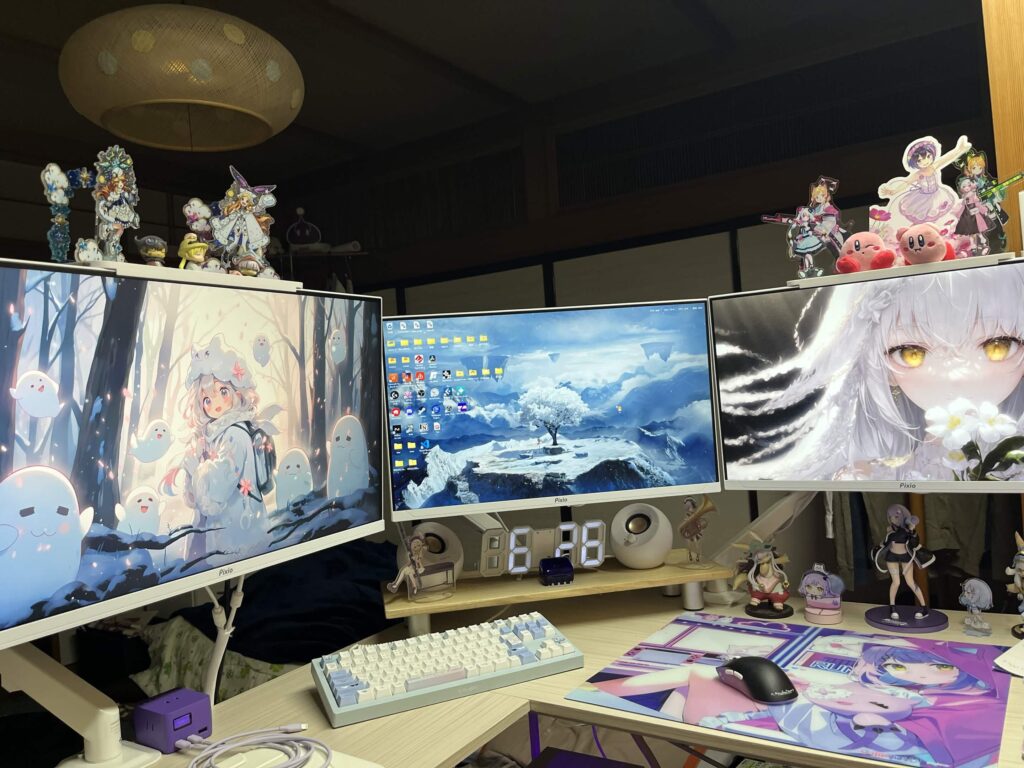
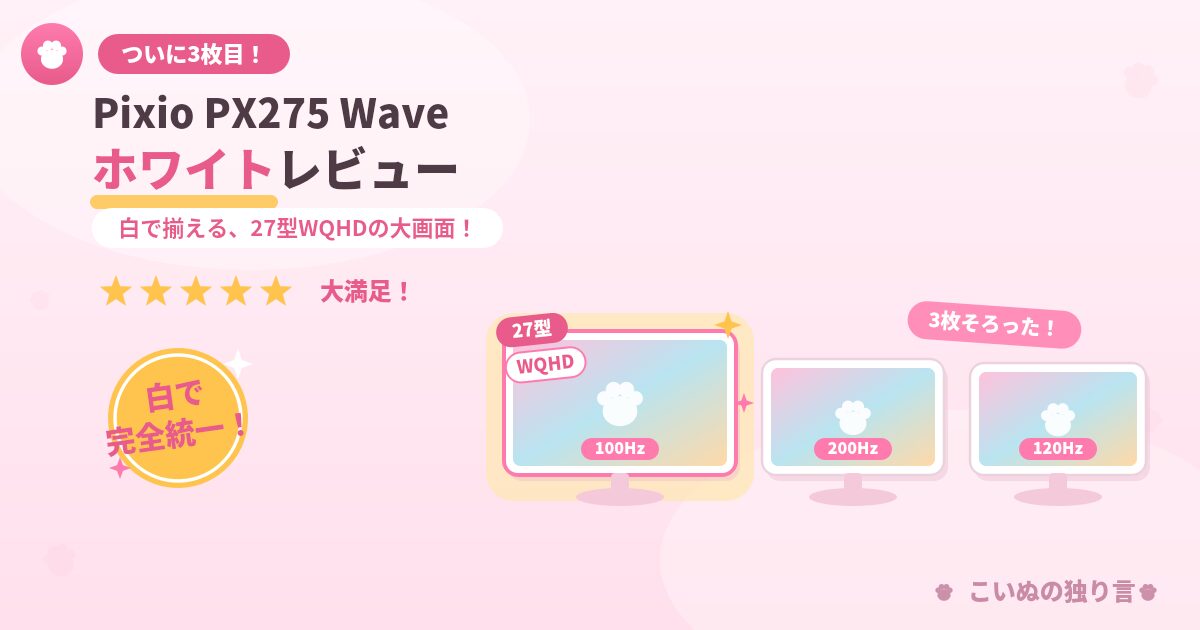
- 左:サブ『PX275 Wave』(100Hz)
- 中央:メイン『PX248 Wave』(200Hz)
- 右:サブ『PX246 Wave』(120Hz)
この3枚、ぜんぶ問題なくVESA取り付けできました!さすが17~32インチ対応&耐荷重9kg、余裕です。
使ってよかった!感動度ランキング BEST3
お待たせしました、ここが今回の山場!
実際にアーム化して「これはマジで感動した……!」ってポイントをBEST3でランキングにしました~!!!
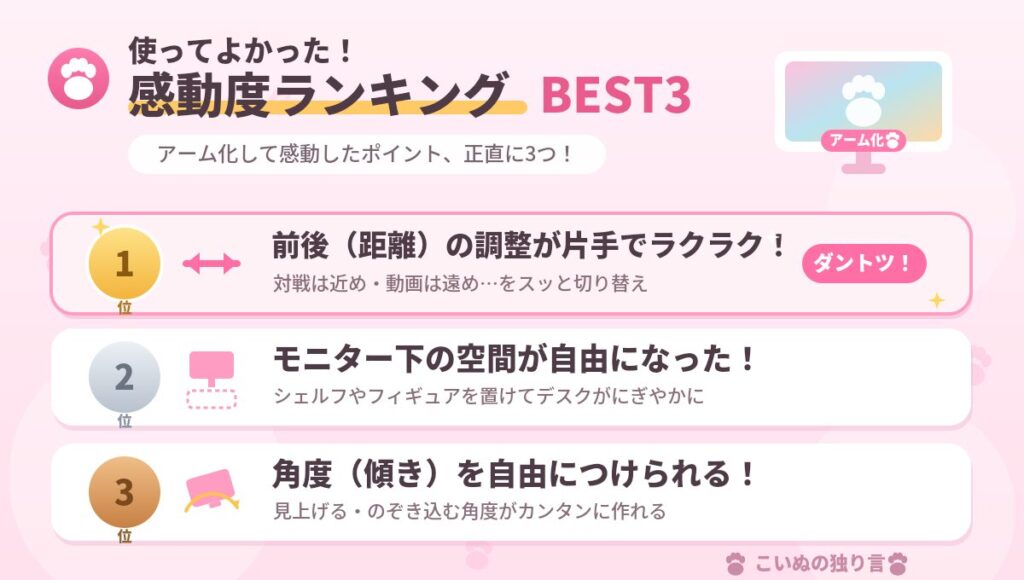
🥇 1位:前後(距離)の調整が片手でめちゃ簡単に!
これがダントツ1位です!!!!!!
アームって前後にぐいっと動かせるんですけど、これが片手でスッとできちゃうのがヤバい。
わたしの場合——
- 対戦ゲームのときは画面を近めに引き寄せて集中
- 動画・作業のときは少し遠めにして目に優しく
みたいな使い分けを、わざわざ立ち上がらずに片手でスッとできるんです。一度これに慣れると、もうスタンドには戻れません…
🥈 2位:モニター下の空間が自由になった!
スタンドの足がなくなるので、モニターの下がまるごと空くんです。
ここに自作のシェルフを置いたり、お気に入りのフィギュアを並べたり……デスク周りがいっきににぎやかになりました!
「ただモニターを浮かせただけ」のはずなのに、空いたスペースの使い道が無限に広がる感じ。これは想像してなかったうれしさでした~!
🥉 3位:モニターを傾けられるようになった!
スタンドだとほぼ無理だった「画面を上下に傾ける」がカンタンにできるように。
- 上からのぞき込む角度
- 下から見上げる角度
みたいな、細かい角度の微調整が自由自在。姿勢に合わせてベストな角度にできるので、地味だけど毎日効いてくる快適さです🐾
正直なデメリット・注意点
いいことばっかり書いてきましたが、ここは正直に。
……と言いつつ、わたしの体感では不満、ほぼ無いです…
なめらかだし、3枚とも安定してるし、白で揃って大満足だし……ぶっちゃけ困ってることがない(笑)。なので、ここからは「わたしの体験」じゃなくて「事実・世間の声・一般論」として書きますね。ここは混ぜないのがわたしのこだわりです!
◆ 机(天板)に厚み・奥行き・強度が必要(事実)
これはアーム全般に言えること。クランプで机を挟むので、天板が薄すぎたり・奥行きが足りなかったり・強度が弱い机だと、そもそも付けられないことがあります。買う前に自分の机をチェックするのが大事!
◆ ガス圧式は最初の角度調整にちょっとコツがいる(世間の声)
さっき書いたとおり、最初だけ戸惑う人はいるみたいです。でも慣れれば問題なし!
◆ ケーブルは「沿わせて隠す」形(世間の声)
PS1S Waveはアームに沿わせてケーブルをまとめられるんですけど、配線を完全に隠したいって人は、別途ちょっと工夫がいるかも。
◆ スタンドより設置の準備が要る(一般論)
スタンドは置くだけですが、アームは固定作業や配線スペースなど、最初の準備はちょっと多めです。
……まあ正直、どれも「準備の話」であって、使い始めてからのデメリットはわたしはほぼ感じてないです!
こんな人におすすめ/この人だけは注意!
ここまでの話をふまえて、おすすめ度をまとめます!
🙆 おすすめ:基本みんな!
特にこんな人にはぜひ——
- 白デスク・統一感のあるデスクにしたい人
- モニターを動かしたり回したりしたい人
- モニター下のスペースを有効活用したい人
- トリプル運用とかでスタンドの足がジャマな人
🙅 注意:机の都合で物理的に付けられない人だけ
正直、おすすめできない人ってここくらいしか思いつかなくて…
「アームのために机ごと買い替えて!」とはさすがに言えないので、そこだけは正直に。自分の机がクランプに対応してるかだけ、買う前にチェックしてくださいね~!
わたしの実例(トリプル運用の配置)
最後に、わたしの実際の配置を紹介します!ここ、けっこう参考になるかも🐾
◆ 高さ:自分の目線の高さに合わせてます。アームのおかげで3枚ともピッタリ高さを揃えられました!
◆ 角度:基本は地面に対して垂直。対戦ゲームのときだけ、近づけて少し角度をつけてます。
◆ 配置:「コの字」の開口部を下にして、中央のメインとつながる部分はつなげたまま、左右をちょっとだけ内向きに開いた配置にしてます。
このコの字配置、囲まれてる感があって没入感バツグンなんですよ~!配置の考え方は『ダブルモニターのメリット』でも詳しく書いてるので、トリプルやダブルを考えてる人はそっちもどうぞ!
そしてこのトリプル、主役はやっぱりこの3枚です👇
- 左のモニターについては近々記事書きます!
- 中央のメインモニターについては 👉 『Pixio PX248 Wave レビュー』 にぜんぶ書いてます!200Hzの感動、ぜひ読んでほしい~!
- 右のサブモニターについては 👉 『Pixio PX246 Wave レビュー』 をどうぞ!白で揃えた相棒です!
アームで浮かせて、白で揃えて、高さもピッタリ……このデスク、自分でも惚れ惚れします…
まとめ:白で完全に揃った満足感、最高です!
ということで、『Pixio PS1S Wave ホワイト』のレビューでした!
総合評価は——
★★★★★(★5・満点)!!!!!
ちなみにお値段は、わたしは2025年11月22日のAmazonセールで7,600円で買えました!(定価は8,980円なので、ちょっとお得にゲット)
購入はこちらから!
気になった人はぜひチェックしてみてくださいね~!!
最後にもう一回だけ正直に言わせてください。
グリーンハウスでも、十分でした。でも、Pixioのなめらかさと「白Pixioで完全に揃う」満足感を知ったら、もう戻れませんでした…
なので、わたしは今後すべてのアームをPixio製に揃えていく予定です!今はまだグリーンハウス2本+Pixio1本の混在中なんですけど、コツコツ全部Pixioにしていきます~!揃ったらまた報告しますね!
白デスクで統一感を出したい人、配置を自由に動かしたい人には、心からおすすめできるアームでした!
それではまた!
👇 次に読むとおすすめの記事
- 『Pixio PX248 Wave レビュー』 → トリプルの中央=メイン機。揃えるならまずコレ!
- 『Pixio PX246 Wave レビュー』 → 右のサブ機。白で揃えた相棒です🐾
- 『サブモニターの選び方』 → 2枚目をどう選ぶ?“揃える”思想で解説!
- 『ダブルモニターのメリット』 → そもそもモニター2枚って何がいいの?って人へ
コメント