みなさんこんにちは!こいぬです!
突然ですが……PC作業って、モニター1枚でやってませんか?
わたしも昔はずっと1枚でした。でも、思い切って2枚目を導入した瞬間――まじで世界が変わりました()
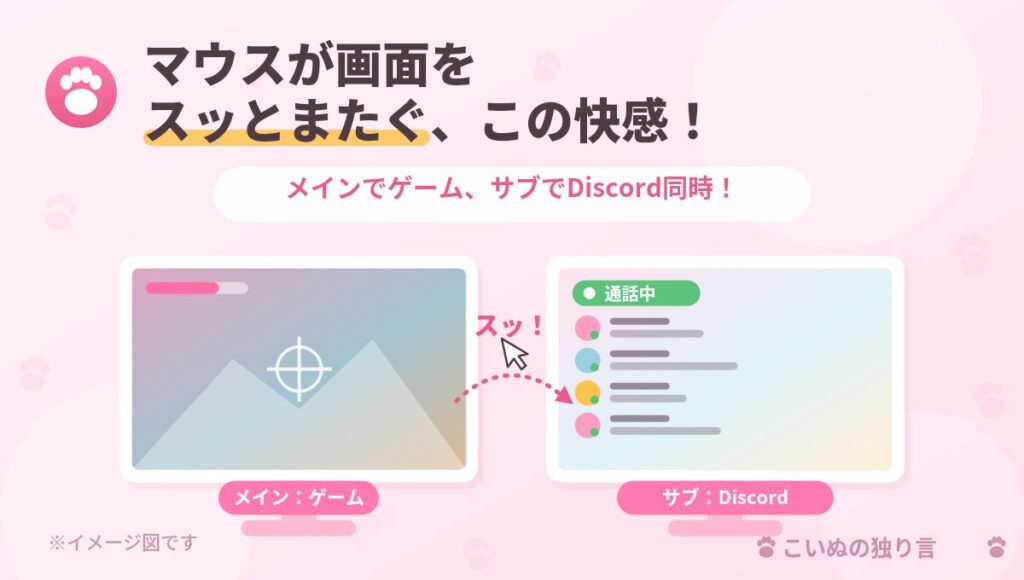
なにが一番ヤバいって、「まったく別の画面」が、目の前にもう1個ポンッと増える感覚なんですよね。ゲームしながら、横にはDiscord。動画を流しながら、こっちで作業。マウスをスーッと右に動かすと、カーソルがそのまま隣のモニターにスッと移動していく……あのわくわく感、伝わりますか!?(伝われ)
正直、もう1枚のときには戻れません。今日は「ダブルモニターってこんなに良いよ!!!」っていうのを、わたしの実体験を軸にしつつ、世間でよく言われていることもまぜながら、全力で語っていきます~!
ダブルモニターって何?
ざっくり言うと、1台のPCにモニターを2枚つないで、画面を横に広げて使うことです。「デュアルモニター」「デュアルディスプレイ」「モニター2枚使い」とか、呼び方はいろいろありますね。ちなみに3枚だと「トリプルモニター」って呼ばれます(わたしはこれ/後で出てきます)
最近は在宅ワークやリモートワークが増えたのもあって、2枚使いにする人がどんどん増えてるみたいです。机の上に画面が2つ並ぶ、あれです!
ダブルモニターのメリット(ここが本題!)
ここからが本番です!
まずは、わたしが実際に2枚使ってみて「これは感動した……!」と思った順=『こいぬの感動度ランキング』で紹介していきます~!
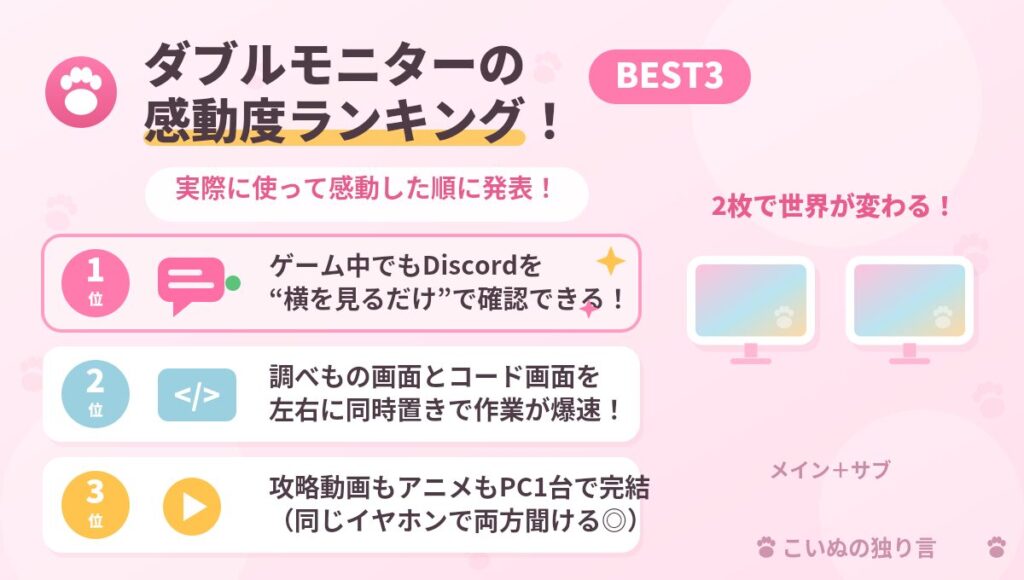
【第1位】ゲーム中でも、Discordの通話&チャットが“横を見るだけ”で確認できる
これはもう、ゲーマーにとって優勝レベルのメリットです(断言)
オンラインで友だちとゲームするとき、Discordで通話しますよね。1枚だと、ゲーム画面とDiscordが同じ画面の中でガチャガチャになるか、いちいち画面を切り替える必要があります。
でも2枚あれば――メイン画面でゲームに集中したまま、サブ画面にDiscordを置きっぱなしにできるんです!
「あ、〇〇さんが通話に入ってきた!」「なんかチャット飛んできた!」っていうのが、ちらっと横を見るだけでぜんぶわかる。ゲームの手を止めなくていい。これがほんっとうに快適で……!
もし1枚だったら、せっかくのゲームをいちいち最小化して確認して……ってやってるうちに、肝心の場面で死にます(経験者は語る)
【第2位】プログラミングが爆速になる(調べる画面とコード画面を同時に置ける)
わたしはブログのほかにプログラミングもするんですが、これがまた2枚と相性最高で。
コードを書く画面と、調べもの(検索結果やプレビュー)の画面を、左右に同時に並べておけるんです。
1枚だと「エラーをコピー → ブラウザに切り替え → 検索 → コードに戻る」を延々くり返すことになるんですけど(地味にストレス)、2枚なら左でコードを見ながら、右で答えを見て、そのまま書ける。切り替えゼロ。作業のリズムが途切れないので、集中力がぜんぜん違います!
【第3位】攻略動画・YouTube・アニメが“PC1台”で完結する(iPadいらず)
ゲームの攻略を見たいとき、作業のお供に動画を流したいとき。1枚だと、ゲーム画面の上に動画を重ねるか……あるいはiPadを横に置いて再生してましたよね(わたしはそうでした)
でも2枚あれば、サブ画面で攻略動画やYouTube、アニメを流しっぱなしにできる!『原神』の攻略を右で見ながら、左で実際にプレイする、みたいなことがPC1台でできちゃうんです。iPadを引っぱり出してこなくていいの、地味にうれしい~!
そしてここ、ちょっとした小ネタなんですけど……
PCにつないだ同じイヤホンから、「作業/ゲームの音」と「動画/アニメの音」が両方いっしょに聞こえてくるんですよ。これが地味に最高で……!iPadだと音が別々の端末から出るので、イヤホンを片方ずつ分けたりして面倒なんですけど、PC1台に集約すると音もぜんぶ1本のイヤホンにまとまる。この「ぜんぶ1台で完結してる感」、一度味わうとクセになります(笑)
(※もちろん「ゲーム音と動画音をしっかり分けて聞きたい!」ってときは、今でもiPadを併用することはあります。そこは正直に。)
【データ編】これ、気のせいじゃなくてちゃんと数字にも出てるらしい
ここまでわたしの体感をゴリゴリ語ってきましたけど、「いやそれ、お前が盛ってるだけじゃないの?」って思う人もいますよね(笑)
実はこれ、わたしの気のせいじゃなくて、ちゃんと調査でも効果が出ているみたいなんです。
海外の調査会社『Jon Peddie Research』によると、デュアルモニターを使うと作業効率が平均で42%くらいアップしたという報告があるそうで。ほかにも、大学の研究では、文章を扱う作業で44%、表計算(スプレッドシート)の作業で29%も生産性が上がったというデータも紹介されています。マイクロソフトの研究でも「9~50%アップ」みたいな数字が出ているとか。
さらに、ある調査では「ほとんどの人が1枚より2枚の方を好んだ」という結果も出ているそうです。ネットの口コミを見ても「もう1枚には戻れない」「使ってない人は損してる」みたいな声がめちゃくちゃ多くて……わたしと同じこと言ってる人だらけで、ちょっと安心しました(笑)
理由はシンプルで、ウィンドウの切り替え回数がガクッと減るから。「探す」「切り替える」っていう地味なストレスが消えるだけで、こんなに快適になるんですね~!
【おまけ】わたし以外の人は、2枚目をこう使ってるみたい
ちなみに、世間ではこんな使い方も定番みたいなので、ちょっと紹介しておきますね。自分に当てはまるのがあったら、それだけで導入の理由になります!
- 資料を見ながら入力:片方に資料やマニュアル、もう片方にExcelやWord。プレゼン資料づくりとかで鬼のように捗るやつ
- 動画編集:片方にタイムライン、もう片方にプレビューや素材フォルダ。クリエイター系には2枚が半分必須みたいな世界らしいです
- ゲーム配信:メインでゲーム、サブでOBS(配信ソフト)やコメント欄を監視。これはわたしも配信のときやってます!
- オンライン会議:片方で画面共有された資料、もう片方で自分のメモやチャット。在宅ワーク勢の鉄板
- 株・FXのトレード:複数のチャートを並べて見る人も。これはもう2枚あって当たり前の世界みたいですね
「自分はゲームしかしないし……」って人でも、ゲーム+Discordや、ゲーム+攻略サイトみたいに、けっきょく“何かを見ながら”やる場面って多いんですよ。だからこそ、ゲーマーにこそ2枚をおすすめしたいんです!
もし1枚だけだったら?
ここまで読んで「2枚あると便利なのはわかったけど、別に1枚でもよくない?」って思った人もいるかもしれません。
でもですね……正直に言うと、何をするにも作業効率は確実に落ちます(きっぱり)
というのも、PCで遊ぶときも作業するときも、わたしたちって「何かを調べながら」やることがめちゃくちゃ多いんですよ。攻略を調べながらゲーム、エラーを調べながらコーディング……みたいに。1枚だと、その「調べる場所」と「やる場所」を、同じ画面の中でやりくりしないといけない。これがけっこうしんどい。
「いやいや、スマホで調べればよくない?スマホ+モニター1枚で十分でしょ」って思いますよね。わかります。でも、それでもわたしは2枚をおすすめします!
だって、同じ“PCの画面”の中で完結する方が、目線の移動も少なくて負担が軽いんですよ。なにより――調べた内容を、そのままコピペできるんです。スマホで見つけた文字をPCに持ってくるの、地味に大変じゃないですか?2枚なら、右の画面で見つけた文字を、左の画面に一瞬で持ってこれる。この差はめちゃくちゃでかいです!
正直なデメリット・注意点(世間の声もあわせて)
ここまでベタ褒めしてきましたけど、わたしは「盛らない」がモットーなので、ちゃんとデメリットや注意点も書きます。
わたし自身が感じたものと、世間でよく言われている“あるある”を分けて紹介しますね。これを知っておくと、買ってから「うわ、しまった……」ってなりにくいです!
① PCのスペックがそこそこ必要(←これはわたしの実感)
これはわたしが実際に感じたところ。2枚の画面それぞれに別の映像を映して、別の作業をさせるわけなので、当然PCにはそれなりの負担がかかります。あんまり性能の低いPCだと、2枚目をつないだ瞬間にカクついたり……ってこともあるんですよね。
とはいえ、最近のPCを普通に使っていれば、フルHD2枚くらいなら問題ないことがほとんどです。心配な人は、「自分のPCに映像出力端子が2つ以上あるか=そもそも2枚つなげられるか」だけ、先に確認しておくと安心です!
② 首・目・肩が疲れる(←世間で一番よく聞く後悔)
ここからは世間でよく言われている注意点。ネットを見ていると、デュアルモニターの後悔として一番多いのが、たぶんこれ。
2枚を横にベタっと並べると、サブ画面を見るたびに首を横に向けることになります。これを長時間くり返すと、首や肩がこったり、目が疲れたり……っていう声がけっこう多いんですよね。知恵袋とかでも「2枚にしたけど首が痛い!」みたいな相談をよく見かけます(切実)
対策はシンプルで、メインを“ちゃんと正面”に置いて、サブは「ハの字」に少し角度をつけてあげること。あと後で出てくるモニターアームで高さを揃えるのも超大事です。わたしも、よく見る方(メイン)を正面ドンッ、サブはちょい横、って感じにしてます!
③ 机のスペースを取る(←事前に幅を測って!)
これも“あるある後悔”。「いざ2枚並べたら机からはみ出した!!」というやつです。
モニター2枚って、思ったより横幅を使います。机が狭いと、キーボードやマウスを置くスペースがカツカツになったり、最悪はみ出したり。世間の失敗談でも「事前に机の幅を測っておけばよかった……」という声がめちゃくちゃ多いです。
なので、買う前に「自分の机の横幅」と「モニター2枚分の横幅」を、ざっくりでいいので確認しておくのがおすすめ!これだけで後悔をひとつ減らせます。
④ 配線が増える&ごちゃつく
地味だけど見落としがちなのがこれ。モニターが1枚増えると、最低でも「電源ケーブル」と「映像ケーブル」が増えます。たかが2本、されど2本。足元がケーブルでごちゃごちゃして、掃除がめんどくさくなった……みたいな声もよく聞きます。
これはケーブルをまとめるグッズ(結束バンドやケーブルスリーブ)で、ある程度すっきりできます。最初にちょっとだけ整えておくと、あとがラクですよ~。
⑤ そもそもサブを使いこなせない人もいる
ちょっと耳が痛い話なんですけど……「2枚にしたのに、結局サブ画面ほとんど使ってない」という人も、世間にはわりといます。あと、ゲームに没入したい人だと、画面と画面のつなぎ目(ベゼル)が気になって集中できない、なんて声も。
なので、もし「自分は1枚でも特に困ってないな~」という人は、無理に増やさなくてもOKです(正直)。でも、この記事を読んで「あ、あの使い方やってみたい!」って1個でもピンと来たなら、それはもう2枚にする価値ありだと思います!
(※ちなみに世間には「いっそウルトラワイドモニター1枚にする」って人もいます。首の移動が少なくて済むのが魅力みたいですね。でもわたしは、画面をくっきり“別々”に使い分けられるダブル派です!)
始め方/必要なもの
「よし、2枚にしてみよう!」と思った人向けに、必要なものを軽くまとめます~。
- PCの出力端子の確認(HDMIやDisplayPortが2つ以上あればOK)
- 机の横幅の確認(さっきのデメリット③対策!先に測っておこう)
- 2枚目をつなぐケーブル(端子に合ったものを用意!)
- そして、できれば……モニターアーム!
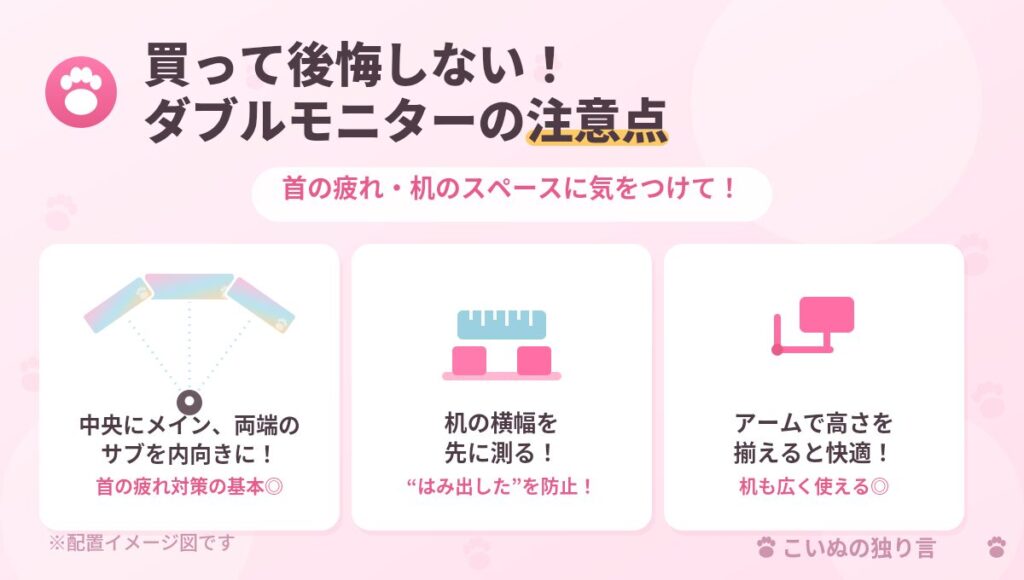
特にモニターアーム、これは本当におすすめで。2枚並べるとどうしても高さがズレてガタガタしがちなんですけど、アームを使うと高さをピシッと揃えられて、一気に快適になります!しかもモニターの足(スタンド)がなくなるぶん、机も広く使えるんですよ。わたしもアーム化してから世界が変わりました~。
(アームについては別記事で詳しく書く予定です → 『Pixioモニターアーム レビュー(近日公開予定!)』お楽しみに!)
2枚目(サブ)はどう選ぶ?
で、ここがめちゃくちゃ大事なポイントなんですけど――
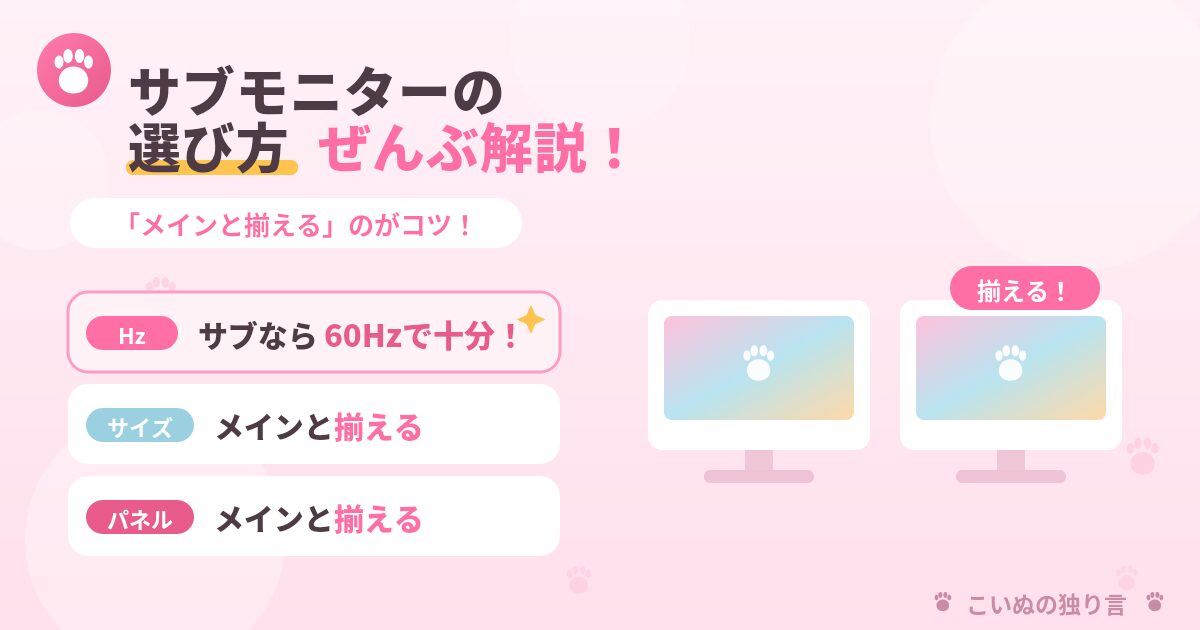
2枚目(サブモニター)は、高性能じゃなくて全然OKです!
「2枚にするなら2枚目もいいやつ買わなきゃ!」って思いがちなんですけど、サブなら正直60Hzでも十分。むしろ、そこにお金をかけるくらいなら、その予算はメイン1枚にドンと回した方が、トータルの満足度はぜったい高いです(これマジ)
このへんの「2枚目の選び方」については、1記事まるごと使って語ってるので、気になる人はこっちを読んでみてください!
わたしの実例
ちなみに、わたしの机は……実はモニター3枚(トリプル)です(笑)
でも今回はあえて「2枚(ダブル)」に話を絞りました。
なぜかというと、1枚→2枚の差は本っ当に大きいんですけど、2枚→3枚は「明確に使い道がある人向け」で、正直みんなにおすすめ!ってわけじゃないからなんですよね。まずは2枚。これが一番コスパよく世界が変わります!
そんなわたしの実機の構成がこちら。
- メイン:『Pixio PX248 Wave』(フルHD・200Hz)→ ゲームの主戦場! くわしくは 👉 『Pixio PX248 Wave レビュー』
- サブ:『Pixio PX246 Wave』(フルHD・120Hz・IPS)→ Discordや動画の定位置! くわしくは 👉 『Pixio PX246 Wave レビュー』
「白いモニターで揃える」のがわたしのこだわりで、ぜんぶPixioの白で統一してます。デスクが白でまとまると、テンション上がるんですよね~!
(ちなみに「200Hzとか120HzのHzって何?」って人は、こっちで解説してます → 👉 『リフレッシュレートとは?』)
まとめ
ということで、今日の結論!
ダブルモニターのメリットは、とにかくデカい。
ゲームしながらDiscord、調べながらコーディング、動画を流しながら作業……「ながら」がぜんぶ快適になります。実際に調査でも作業効率がしっかり上がるって出てるくらいなので、今1枚で頑張ってる人は、だまされたと思って、まずは2枚にしてみてください!世界が変わります(本当に)
もちろん、首の疲れや机のスペースみたいな注意点もあるので、そこは正面配置やモニターアームでカバーしつつ。
そしてもうひとつ大事なのが――2枚目は安くてOK!
浮いた予算は、メインモニターに回しましょう。その方が、トータルの満足度はぜったい高いです!
それではまた!
👇 次に読むとおすすめの記事
- 👉 『サブモニターの選び方』 → 2枚目はどう選ぶ?の答えはこっち!
- 👉 『ゲーミングモニターの選び方』 → メイン機の性能をちゃんと狙いたい人へ
- 👉 『Pixio PX248 Wave レビュー』 → わたしのメイン機(200Hz)はこれ!
- 👉 『Pixio PX246 Wave レビュー』 → わたしのサブ機(白で揃えた相棒)
コメント